
Xのアナリティクスが消えた・見れなくなった?新しい見方を解説
Xの仕様変更により、これまでWeb版でポストの下に表示されていた、アナリティクスを表示するボタンが削除されました。
この記事ではWeb版のXでどこからアナリティクスを表示できるのか、新しい確認方法を紹介します。
目次
[ポストのエンゲージメントを表示]ボタンが削除
XのWeb版ではこれまで、自分で投稿したポストをクリックするとポストの下部に[ポストのエンゲージメントを表示]というボタンが表示され、これをクリックすることでポストのアナリティクスを表示できていました。
ポストのアナリティクスでは、そのポストに関する次の項目の統計を閲覧できます。
- インプレッション数:ポストがXで表示された回数
- エンゲージメント:ユーザーがポストに反応した合計回数。ポストのクリック、リポスト、返信、フォロー、いいねを含む
- 詳細のクリック数:ユーザーがポストを詳細表示した回数
- プロフィールへのアクセス数:ポストからのプロフィール閲覧回数
- リンククリック数:ポストに含まれるURLのクリック数
ところが最近のXの仕様変更により、ポストをクリックした際に表示されていた[ポストのエンゲージメントを表示]ボタンが削除されました。
新しい確認方法は?
ポストのアナリティクスを表示する機能そのものが削除されたわけではないため、これまでとは異なる方法で引き続き[ポストのエンゲージメントを表示]と同じデータを確認できます。
ポストのアナリティクスは、次の手順で確認できます。
アナリティクスを確認したい自分のポストを表示します
ポストの右上のメニューボタンをクリックします
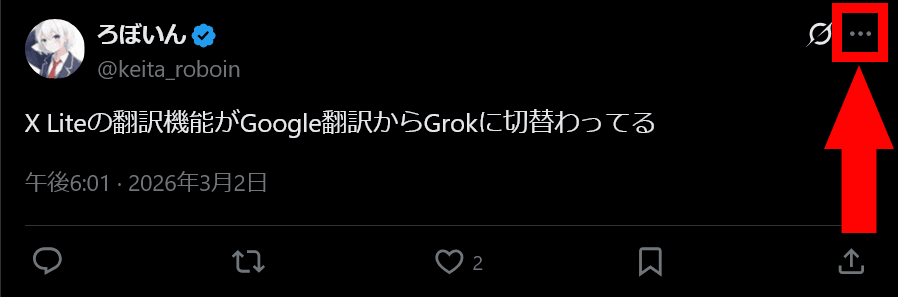
メニューの中の[ポストのアナリティクスを表示]をクリックします
![Xのポストのメニューのスクリーンショット。メニューの中に[ポストのアナリティクスを表示]という項目が表示されている](/_next/image/?url=%2Fapi%2Fmedia%2Ffile%2Fx-post-analytics-button-in-menu.png&w=1920&q=75)
ポストのアナリティクスが表示されます
[ポストのアナリティクスを表示]が見当たらないときの対処法
ポストのメニューボタンをクリックしてもメニューの中に[ポストのアナリティクスを表示]が見当たらない場合は、次のような原因が考えられます。
ほかの人のポストを開いている
自分が投稿したポストの場合にのみアナリティクスを表示できます。
ほかのユーザーが投稿したポストのメニューをクリックしても、アナリティクスを表示できません。
拡張機能によって非表示にされている
XのUIを改善する一部の拡張機能は、アナリティクスなどのボタンを非表示にする機能が搭載されていることがあります。
こうした拡張機能によって、[ポストのアナリティクスを表示]ボタンが非表示にされてしまっている可能性があります。
XのUIを改善する拡張機能をブラウザーにインストールしている場合は、それらの拡張機能を無効化してXを再読み込みしてみてください。
アプリを使用している
この記事で紹介している方法は、Web版のXでアナリティクスを表示する方法です。
スマホアプリでは異なる方法でアナリティクスを確認できます。

まとめ
Xの仕様変更により、Web版でポストの下に表示されていたアナリティクスを表示するボタンが削除されました。
仕様変更後は、ポストのメニューの[ポストのアナリティクスを表示]ボタンからアナリティクスを表示できます。
記事をシェア
フォローして最新情報を入手
Googleの優先ソースに追加すると、このサイトの記事をGoogleで見つけやすくなります。また、ぜひXやRSSフィードもフォローしてください。


次の記事
-1.png&w=1080&q=75)
生まれた時から、母国語よりも先にJavaScriptを使っていました。ネットの海のどこにもいなくてどこにでもいます。
Webフロントエンドプログラマーとして、TypeScriptを用いたWebアプリやブラウザー拡張機能を制作。Xのシャドウバン検知ツール「Shadowban Scanner」やリンクカード復活ツール「Restore Link Card」を公開し、国内外のメディアで紹介されました。iGEM 2023ではJapan-UnitedチームのWikiを制作してGrand Prizeの獲得に貢献。ブログではXやSNSの最新ニュース、不具合の検証と対処法、フロントエンド開発の知見を発信しています。


![Xの設定の[アクセシビリティ、表示、言語]>[表示]>[フォントサイズ]のスクリーンショット](/_next/image/?url=%2Fapi%2Fmedia%2Ffile%2Fx-android-font-size-settings.png&w=3840&q=75)
![Xの設定画面のスクリーンショット。[アクセシビリティ、表示、言語]>[データ利用の設定]の中のようすが示されている](/_next/image/?url=%2Fapi%2Fmedia%2Ffile%2Fx-data-saver-high-resolusion-image-settings.png&w=3840&q=75)

![[スヌーズするトピック 24時間表示したくないトピックを選択してください]というダイアログのスクリーンショット](/_next/image/?url=%2Fapi%2Fmedia%2Ffile%2Fx-snooze-topic-dialog.png&w=1920&q=75)
![[新しいXチャットへようこそ]というテキストが画面に大きく表示されており、その下には次の3つの説明が表示されている。[エンドツーエンドの暗号化:メッセージは、端末にかかわらずエンドツーエンドで暗号化されています。][最先端のプライバシー:Xを含め、他の人がメッセージを読むことはできません。][パスコードを設定:メッセージを保護するため、4桁のパスコードを設定してください。]これらの説明の下には、[パスコードを作成]という大きなボタンが配置されている](/_next/image/?url=%2Fapi%2Fmedia%2Ffile%2Fwelcome-to-new-chat.png&w=1920&q=75)



