Blueskyを日本語で使おう!設定方法を徹底解説
Blueskyは、X(Twitter)の代替として注目されている分散型SNSです。
この記事では、Blueskyを日本語で快適に利用するための設定方法を詳しく解説します。
目次
Blueskyとは?
Blueskyは、ATプロトコルと呼ばれる仕組みを採用した分散型のSNSです。
ATプロトコルを採用しているほかのSNSと相互にやり取りできるという点が特徴的ですが、ActivityPubを採用しているThreads、Misskey、MastodonなどのSNSとは互換性がないことに注意が必要です。
Blueskyの日本語設定
Blueskyは日本語設定を含む、さまざまな言語に対応しています。
Blueskyを日本語化するための設定方法は、次のとおりです。
Blueskyを開き、メニューから[設定(Settings)]を開きます
Blueskyの設定はどこにある?開き方を解説BlueskyはTwitter(X)の代替として注目されている、分散型のSNSです。この記事では、Blueskyの設定画面の開き方について解説します。[設定(Settings)]の[言語(Languages)]をクリックします

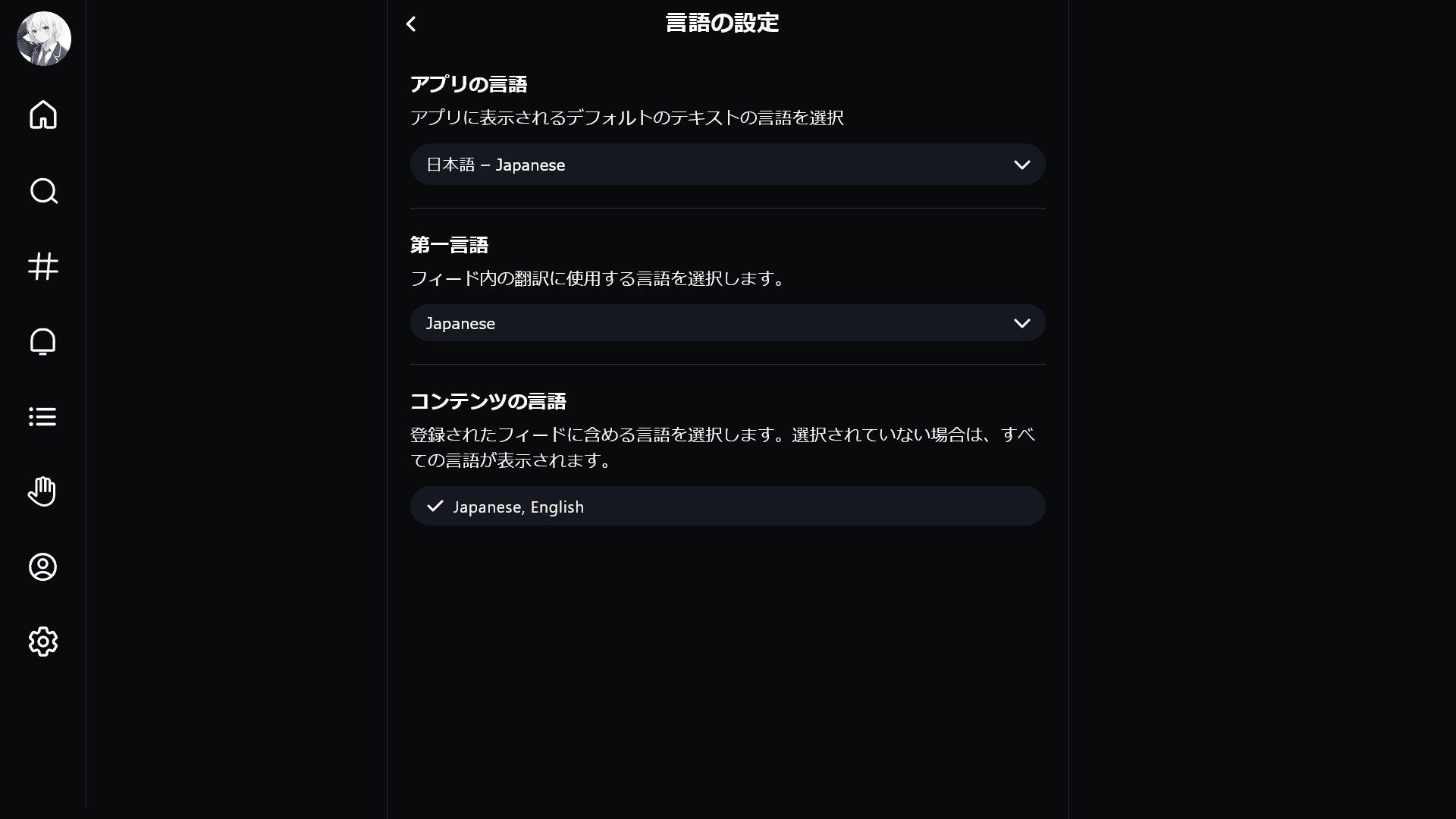
言語設定を変更します

言語設定では次の3つを設定できます。
- アプリの言語(App Language):アプリのUI(画面表示)に使用される言語を設定します
- 第一言語(Primary Language):他言語で書かれた投稿を翻訳する際の、翻訳先の言語を設定します
- コンテンツの言語(Content Languages):フィードに表示したい投稿の言語を選択します。複数言語をそれぞれをトグルスイッチで有効/無効にできます
日本語設定をしたい場合は、これらの設定で[日本語](または[Japanese])を選択してください。
日本語化できない場合は?
設定を変更しても、日本語で表示されない場合があります。その際は、次の対処法を試してください。
Web版の場合
ブラウザーのリフレッシュボタンを押すか、キーボードで「Ctrl + R」(Windows)または「Command + R」(Mac)を押して、ページを再読み込みしてみてください。
アプリやブラウザーのキャッシュを削除する
アプリや使っているブラウザーのキャッシュを削除してから、もう一度ページを再読み込みしてみてください。
[日本語]になっているか確認する
設定で正しく日本語を選択しているか確認してください。
とくに、「日本語(Japanese)」と「ジャワ語(Javanese)」は綴りが似ており、選択肢も近くに配置されているので、間違えていないか確認してみてください。
まとめ
Blueskyを日本語で快適に利用するための設定方法を解説しました。
この記事を参考にして、Blueskyを日本語で使ってみてください。
更新履歴
- 2025年12月26日:最新の情報に更新
記事をシェア
フォローして最新情報を入手
Googleの優先ソースに追加すると、このサイトの記事をGoogleで見つけやすくなります。また、ぜひXやRSSフィードもフォローしてください。


-1.png&w=1080&q=75)
生まれた時から、母国語よりも先にJavaScriptを使っていました。ネットの海のどこにもいなくてどこにでもいます。
Webフロントエンドプログラマーとして、TypeScriptを用いたWebアプリやブラウザー拡張機能を制作。Xのシャドウバン検知ツール「Shadowban Scanner」やリンクカード復活ツール「Restore Link Card」を公開し、国内外のメディアで紹介されました。iGEM 2023ではJapan-UnitedチームのWikiを制作してGrand Prizeの獲得に貢献。ブログではXやSNSの最新ニュース、不具合の検証と対処法、フロントエンド開発の知見を発信しています。





![Discordの設定画面のスクリーンショット。[データ&プライバシー]セクションの[発見対象チャンネルの私のメッセージ内容をウェブページに表示]が赤い枠線で強調されている](/_next/image/?url=%2Fapi%2Fmedia%2Ffile%2Fdiscord-message-visibility-setting.png&w=3840&q=75)