Blueskyは見るだけならアカウント不要 ログインなしでフォロー中タイムラインを作る方法

BlueskyはX(Twitter)の代替として注目されている分散型SNSです。
Xでログインせずにアカウントのプロフィールを表示すると、そのアカウントの人気な一部の投稿しか閲覧できませんが、Blueskyではアカウントがなくてもほぼすべての投稿を閲覧できます。
目次
アカウントなしでBlueskyを見る方法
Blueskyでは、アカウントがなくても(ログインしていなくても)、ほぼすべての投稿を閲覧できます。
ログインしていない状態でBluesky公式サイト(bsky.app)を開くと、フィードを閲覧したり、サイドバーからアカウントやポストを検索したりできます。
Blueskyのフィードは、Xのタイムラインに相当するもので、特定のトピックごとのフィードが用意されています。
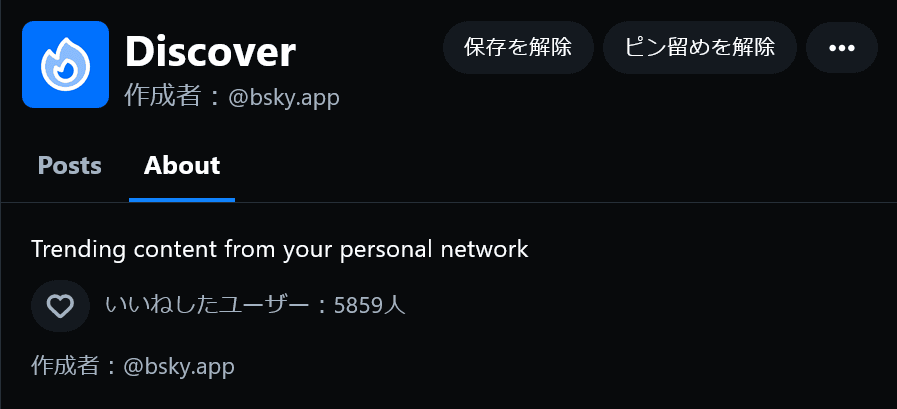
Xのおすすめタイムラインに相当するのが、BlueskyのDiscoverフィードです。
特定のアカウントのポストを見たい場合は、そのアカウントを検索して表示するか、アカウントのリンクを開きます。
また、Blueskyのアカウントがなくても、後述する方法で実質的に「フォロー中」タイムラインを作れるので、複数のアカウントのポストを定期的に確認したい場合は、参考にしてください。
すべてのアカウントを見られるわけではない
Blueskyのアカウントがなくてもほとんどのポストを閲覧できますが、一部のアカウントのポストは閲覧できないことがあります。
Blueskyには[ログアウトしたユーザーからの可視性]という設定があり、この設定でログアウトしたユーザーに表示しないように設定しているアカウントは、ログインしないと閲覧できません。
Blueskyのアカウントなしで「フォロー中」タイムラインを作る方法
Blueskyではアカウントがなくてもポストを表示できますが、複数のアカウントの投稿を定期的に確認したい場合、Xの「フォロー中」タイムラインのようなものがないと不便です。
当然ながら、Blueskyのアカウントを作れば「フォロー中」タイムラインを利用できますが、実はアカウントがなくても実質的な「フォロー中」タイムラインを作成できます。
Blueskyは、コンピューターが読み取りやすい形式でWebサイトの更新情報を発信する「RSS」という仕組みに対応しています。
RSSは、当サイトを含む多くのブログやニュースサイトが対応している仕組みで、専用のRSSリーダーを使うことで登録したWebサイトの更新情報を一覧表示できます。
RSSリーダーが情報を取得する間隔の関係で、リアルタイムではなく数時間遅れて情報が表示されることがあります。
しかし、見たいアカウントをアカウントなしでときどき訪問するのであれば、どちらにしろリアルタイムではないので、一覧表示できるRSSリーダーが便利だと思います。
任意のRSSリーダーを使えますが、個人的なおすすめをいくつか挙げておきます。
- Feedly:Googleアカウントで利用でき、リポストも含めて表示できます。iOS、Android、Webで利用できます
- Feeder:アカウントなしで使えますが、Android専用でリポストは表示されません
- NetNewsWire:アカウントなしで使えますが、iOS専用でリポストは表示されません
RSSリーダーを用意したら、見たいアカウントURLの末尾に/rssを追加し、RSSリーダーに登録します。
たとえば、私のBlueskyアカウントのURLは https://bsky.app/profile/roboin.io なので、 https://bsky.app/profile/roboin.io/rss を登録します。
まとめ
Blueskyでアカウントを作らずに投稿を閲覧する方法と、実質的な「フォロー中」タイムラインを作る方法を紹介しました。
RSSフィードを使うと、おすすめタイムラインを無限スクロールすることなく、気になるWebサイトやアカウントの更新情報を一覧表示できてオススメです。
ぜひ、活用してみてください。
記事をシェア
フォローして最新情報を入手
Googleの優先ソースに追加すると、このサイトの記事をGoogleで見つけやすくなります。また、ぜひXやRSSフィードもフォローしてください。


次の記事
-1.png&w=1080&q=75)
生まれた時から、母国語よりも先にJavaScriptを使っていました。ネットの海のどこにもいなくてどこにでもいます。
Webフロントエンドプログラマーとして、TypeScriptを用いたWebアプリやブラウザー拡張機能を制作。Xのシャドウバン検知ツール「Shadowban Scanner」やリンクカード復活ツール「Restore Link Card」を公開し、国内外のメディアで紹介されました。iGEM 2023ではJapan-UnitedチームのWikiを制作してGrand Prizeの獲得に貢献。ブログではXやSNSの最新ニュース、不具合の検証と対処法、フロントエンド開発の知見を発信しています。


![Discordの[プロフィールのプライバシー]設定のスクリーンショット](/_next/image/?url=%2Fapi%2Fmedia%2Ffile%2Fdiscord-profile-privacy-settings.png&w=3840&q=75)