BlueskyのDiscoverフィードとは?非表示にする方法も解説
Blueskyは、X(Twitter)の代替として注目されている分散型のSNSです。
この記事では、BlueskyのDiscoverフィードとは何か、そしてDiscoverフィードを非表示にする方法について解説します。
目次
Blueskyとは?
Blueskyは、従来の中央集権型のSNSのとは異なる、分散型のSNSです。
ATプロトコルという仕組みを採用しており、ATプロトコルを採用したほかのSNSと相互にやり取りできます。
ThreadsやMisskey、Mastodonなどは、ActivityPubという別の仕組みを採用しており、Blueskyとは互換性がないので注意が必要です。
Blueskyのカスタムフィード機能では、技術的な知識があれば自分でタイムラインのアルゴリズムを開発できるなど、自由度の高さも特徴的です。
Discoverとは?
Blueskyの「フィード」は、ほかのSNSのタイムラインに相当します。
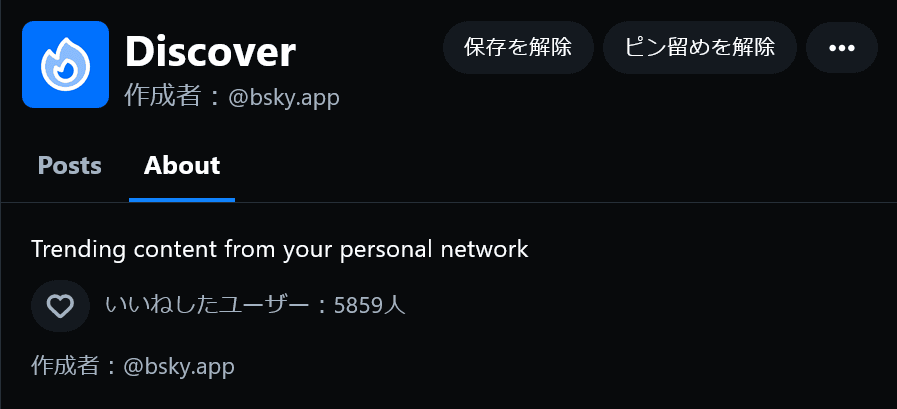
その中でも、Discoverフィードはデフォルトでホームに表示されているフィードのひとつです。
フィードの説明には「Trending content from your personal network」と書かれています。
つまり、Discoverフィードは自分のフォロー・フォロワーのユーザーからトレンドを抽出して表示するタイムラインです。
URLを見ると、どうやらこのフィードは旧名が「What's Hot」のようです。このことからも人気のある投稿を表示する機能であることがわかります。
また、Discoverに似たフィードとして、フォローしているユーザーの人気な投稿を表示する「Best of Follows」、フォローしているアカウントの人気コンテンツとフォローしているアカウントがいいねしたコンテンツを組み合わせた「Popular With Friends」などがあります。
Discoverを消す方法
Discoverは自分のアカウントに合わせた人気な投稿を閲覧できますが、自分の興味に合わない投稿が表示されることもあります。
フォローしている人の投稿だけを見たいという場合は、Discoverを非表示にできます。
もし、Discoverフィードのコンテンツが英語ばかりなので非表示にしたいという場合は、フィードのコンテンツを日本語にする方法もあるので、そちらも参考にしてください。
Discoverを非表示にするには、まずは、メニューから[フィード]を選択します。

フィードの設定画面が表示されるので、右上の歯車アイコンをクリックします。

[ピン留めされたフィード]という画面が表示されます。
この画面でフィードの順番を変更したり、ホームに表示するフィードを変えたりできます。
自分で追加したフィードもこの画面に表示されます。
Discoverを消すには、[Discover]の右側にある青いピンのアイコンをクリックします。
そうすると、ピンのアイコンが灰色になって固定が解除されます。
この状態でホームに戻ると、Discoverフィードが非表示になっていることが確認できます。

まとめ
BlueskyのDiscoverフィードは、自分のフォロー・フォロワーのユーザーからトレンドを抽出して表示する機能です。
Discoverフィードが邪魔だと感じる場合は非表示にできます。
更新履歴
- 2025年12月25日:最新の情報に更新
記事をシェア
フォローして最新情報を入手
Googleの優先ソースに追加すると、このサイトの記事をGoogleで見つけやすくなります。また、ぜひXやRSSフィードもフォローしてください。


-1.png&w=1080&q=75)
生まれた時から、母国語よりも先にJavaScriptを使っていました。ネットの海のどこにもいなくてどこにでもいます。
Webフロントエンドプログラマーとして、TypeScriptを用いたWebアプリやブラウザー拡張機能を制作。Xのシャドウバン検知ツール「Shadowban Scanner」やリンクカード復活ツール「Restore Link Card」を公開し、国内外のメディアで紹介されました。iGEM 2023ではJapan-UnitedチームのWikiを制作してGrand Prizeの獲得に貢献。ブログではXやSNSの最新ニュース、不具合の検証と対処法、フロントエンド開発の知見を発信しています。