X(Twitter)のダークモードのメリットと設定の変更方法
X(Twitter)には、黒い背景に白い文字で表示されるダークモードがあります。
この記事では、Xのダークモードのメリットと設定の変更方法を解説します。
なお、最近のアップデートでWeb版のXとiOS版のXアプリからダークモードに関する一部の設定が削除されているので注意してください。
![Xのテーマ設定の画面のスクリーンショット。[デフォルト][ブラック]の2つのみが表示されており、[ダークブルー]は見当たらない](/_next/image/?url=%2Fapi%2Fmedia%2Ffile%2Fx-web-dark-blue-removed.png&w=1920&q=75)
目次
ダークモードのメリット
ダークモードにする最大のメリットは、節電効果です。
使用しているディスプレイの種類にもよるものの、ダークモードにすることで消費電力が少なくなり、バッテリー持ちが改善することがあります。
ただし、ダークモードを使っていれば必ずしも消費電力が削減されるわけではありません。
液晶ディスプレイの場合はダークモードにしても消費電力が削減されず、有機EL(OLED)の場合には消費電力が削減されます。
この違いはディスプレイの構造によるものです。
液晶ディスプレイの場合は、表示する色にかかわらず、白色のバックライトが一定の明るさで発光しています。
有機ELの場合には、黒を表示するときにはライトを消灯するため、ダークモードにすることで消費電力を削減できます。
より詳しい仕組みは、こちらの記事で解説しています。
また、ダークモードにすることで暗い場所で見やすいというメリットもあります。
就寝前などに部屋の明かりを消してXを閲覧するときには、ダークモードの方が画面全体での平均的な明るさを抑えられます。
ダークモードのデメリット
ダークモードにはデメリットもあります。
個人差はありますが、人によってはライトモードと比較して、ダークモードでは文字を読みにくいという場合があります。
また、有機ELのスマートフォンで画面輝度が低いときにダークモードの画面をスクロールすると、画面がにじんで見えることがあります。
これは、有機ELで黒色を表現するときにはピクセルが消灯するため、高速でスクロールするとピクセルのオン/オフが間に合わないことが原因です。
ダークモードの設定を変える方法
ダークモードをオンにしたり、オフにしたり(解除したり)するには、次の手順で設定を変更します。
スマホアプリの場合
Xのスマホアプリでは、次の手順でダークモードの設定を変更できます。
Xのスマホアプリを開きます
サイドバーの月のアイコンをタップします
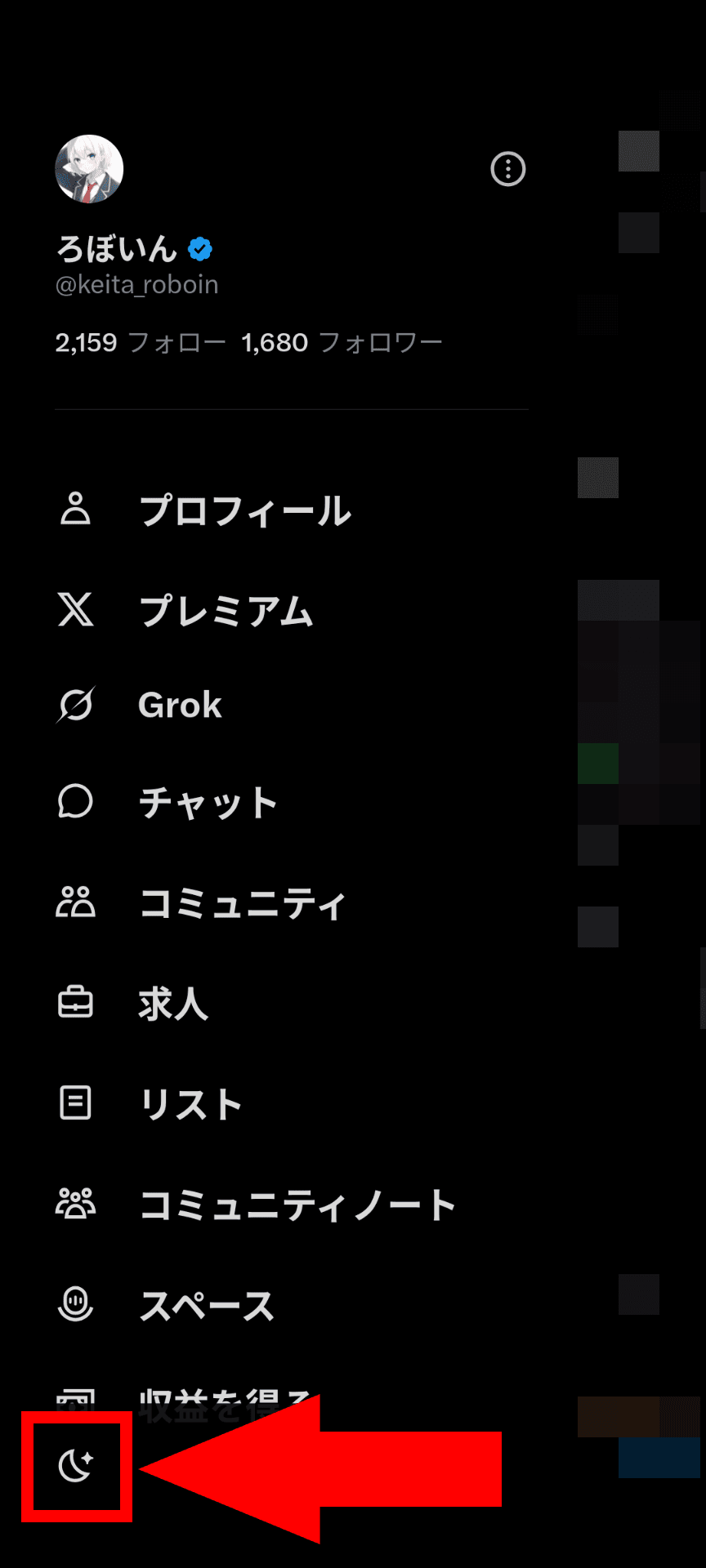
ダークモードの設定を[オン][オフ][端末の設定を使う]から選択します
![Xのスマホアプリのスクリーンショット。画面下部にテーマ選択のドロワーが表示されており、[ダークモード]セクションに[オン][オフ][端末の設定を使う]というラジオボタンがあり、[ダークテーマ]セクションに[ダークブルー][ブラック]というラジオボタンがある](/_next/image/?url=%2Fapi%2Fmedia%2Ffile%2Fx-mobile-app-theme-selector.png&w=1920&q=75)
必要に応じて、ダークモードの種類を[ダークブルー][ブラック]から選択します
PC(Web版)の場合
PC(Web版)の場合は、次の手順でダークモードの設定を変更できます。
Web版のXを開きます
サイドバーから[設定とプライバシー]を開きます
[アクセシビリティ、表示、言語]>[表示]を開きます
![Web版のXの設定画面のスクリーンショット。[アクセシビリティ、表示、言語]とその中の[表示]が赤枠で強調されている](/_next/image/?url=%2Fapi%2Fmedia%2Ffile%2Fx-web-display-settings.png&w=3840&q=75)
[背景]セクションでダークモードの設定を[デフォルト][ダークブルー][ブラック]から選択します
必要に応じて、[システム設定を使う]をオンにします
まとめ
Xでダークモードを使うメリットと設定の変更方法を紹介しました。
Xでダークモードを使うと、一部の環境では消費電力を削減できバッテリー持ちを改善できたり、薄暗い場所でも見やすかったりというメリットがあります。
一方で、人によっては文字が読みにくかったり有機ELディスプレイで文字がにじんだりすることがあるため、必要に応じて設定を変更してみてください。
記事をシェア
フォローして最新情報を入手
Googleの優先ソースに追加すると、このサイトの記事をGoogleで見つけやすくなります。また、ぜひXやRSSフィードもフォローしてください。


-1.png&w=1080&q=75)
生まれた時から、母国語よりも先にJavaScriptを使っていました。ネットの海のどこにもいなくてどこにでもいます。
Webフロントエンドプログラマーとして、TypeScriptを用いたWebアプリやブラウザー拡張機能を制作。Xのシャドウバン検知ツール「Shadowban Scanner」やリンクカード復活ツール「Restore Link Card」を公開し、国内外のメディアで紹介されました。iGEM 2023ではJapan-UnitedチームのWikiを制作してGrand Prizeの獲得に貢献。ブログではXやSNSの最新ニュース、不具合の検証と対処法、フロントエンド開発の知見を発信しています。
![[新しいXチャットへようこそ]というテキストが画面に大きく表示されており、その下には次の3つの説明が表示されている。[エンドツーエンドの暗号化:メッセージは、端末にかかわらずエンドツーエンドで暗号化されています。][最先端のプライバシー:Xを含め、他の人がメッセージを読むことはできません。][パスコードを設定:メッセージを保護するため、4桁のパスコードを設定してください。]これらの説明の下には、[パスコードを作成]という大きなボタンが配置されている](/_next/image/?url=%2Fapi%2Fmedia%2Ffile%2Fwelcome-to-new-chat.png&w=1920&q=75)



![[アカウント権限の付与]の設定ページ](/_next/image/?url=%2Fapi%2Fmedia%2Ffile%2Fimage-1820.png&w=1920&q=75)



![Xの設定の[アクセシビリティ、表示、言語]>[表示]>[フォントサイズ]のスクリーンショット](/_next/image/?url=%2Fapi%2Fmedia%2Ffile%2Fx-android-font-size-settings.png&w=3840&q=75)
![Xの設定画面のスクリーンショット。[アクセシビリティ、表示、言語]>[データ利用の設定]の中のようすが示されている](/_next/image/?url=%2Fapi%2Fmedia%2Ffile%2Fx-data-saver-high-resolusion-image-settings.png&w=3840&q=75)