
Xで個別の画像にセンシティブ設定して投稿する方法

Xではアダルトなコンテンツやグロテスクなコンテンツなど、センシティブなコンテンツにはフラグ付けして投稿する必要があります。
この記事では、Xに投稿する個別の画像にセンシティブフラグを設定する方法についてわかりやすく解説します。
目次
センシティブなコンテンツにフラグ付けする必要はある?
Xでセンシティブなコンテンツにフラグを付けずに投稿すると、最悪の場合アカウントが制限されたり凍結されたりする可能性があります。
センシティブフラグを設定したコンテンツは、おすすめタイムラインや検索結果への表示が制限されることがあります。
ただ、適切なフラグ付けをしないとそういったコンテンツの閲覧を望まない人のタイムラインに表示されたり、アカウントが凍結されたりするリスクがあるため、適切に設定するようにしましょう。
個別の画像にセンシティブフラグを設定する方法
Xでアカウントごとではなくポストの個別の画像にセンシティブフラグを設定したい場合は、次の手順を参考にしてください。
PC(Web版)の場合
PC(Web版)の場合は次の手順でセンシティブフラグを設定できます。
Xの投稿画面を開き、画像を添付します
画像の左上に表示される[編集]ボタンをクリックします
![Xの投稿画面に画像が添付されているようすのスクリーンショット。添付された画像の左上には[編集]というボタンが表示されている](/_next/image/?url=%2Fapi%2Fmedia%2Ffile%2Fx-image-edit-button.png&w=1920&q=75)
旗のアイコンのタブを開き、[ヌード][暴力][センシティブ]から適切なフラグを選択します
![Xの画像の編集画面のスクリーンショット。旗のアイコンのタブが開かれており、[このポストに内容の警告を設定する][カテゴリーを選択してください。このポストに内容の警告が設定されます。これにより、ユーザーが見たくない内容を避けられるようになります。]という説明が表示されている。カテゴリーの選択肢として、[ヌード][暴力][センシティブ]が表示されている](/_next/image/?url=%2Fapi%2Fmedia%2Ffile%2Fx-composer-content-flag.png&w=1920&q=75)
右上の[保存]ボタンをクリックしてから、画像の編集画面を閉じます
いつも通りにポストを投稿します
スマホアプリの場合
スマホアプリの場合は次の手順でセンシティブフラグを設定できます。
ここではAndroid版アプリの場合の手順を紹介しますが、iOS版でもほとんど同じ手順で設定できると思われます。
Xの投稿画面を開き、画像を添付します
画像の右下にあるメニューボタンをタップします
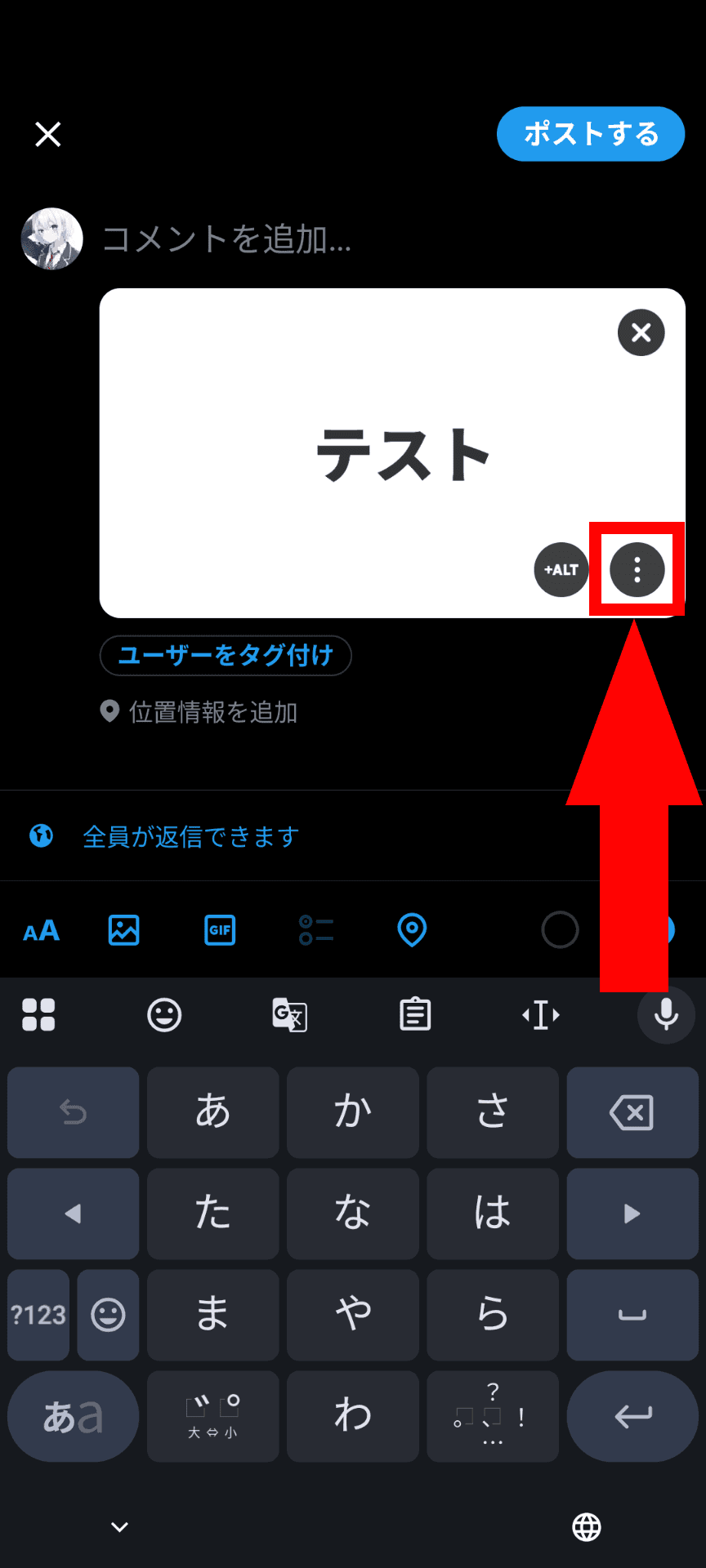
画像の編集画面が表示されるので、右下の旗のアイコンをタップします
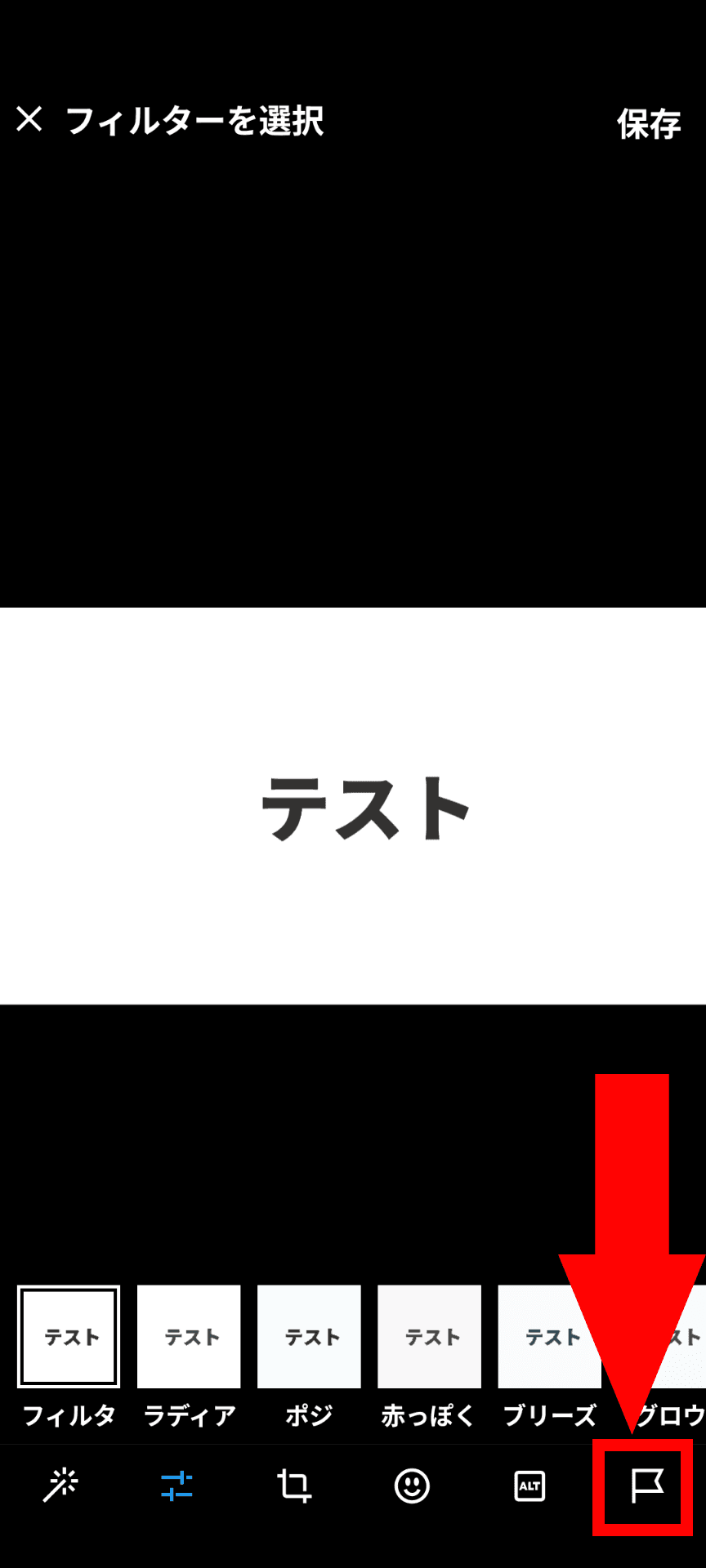
[ヌード][暴力][センシティブ]から適切なフラグを選択し、右上の[完了]ボタンをタップします
![Xのスマートフォンアプリのスクリーンショット。[内容の警告]というタイトルの画面が表示されており、[このポストに内容の警告を設定する][カテゴリーを選択してください。このポストに内容の警告が設定されます。これにより、ユーザーが見たくない内容を避けられるようになります。]という説明が表示されている。カテゴリーの選択肢として[ヌード][暴力][センシティブな内容]が表示されている](/_next/image/?url=%2Fapi%2Fmedia%2Ffile%2Fx-mobile-app-content-warning.png&w=1920&q=75)
いつも通りにポストを投稿します
まとめ
この記事では、Xに投稿する個別の画像にセンシティブフラグを設定する方法について紹介しました。
Xでは適切なフラグを設定しないと、アカウントが制限されたり凍結されたりするリスクがあります。
この記事を参考にして、適切にセンシティブフラグを設定してみてください。
記事をシェア
フォローして最新情報を入手
Googleの優先ソースに追加すると、このサイトの記事をGoogleで見つけやすくなります。また、ぜひXやRSSフィードもフォローしてください。


-1.png&w=1080&q=75)
生まれた時から、母国語よりも先にJavaScriptを使っていました。ネットの海のどこにもいなくてどこにでもいます。
Webフロントエンドプログラマーとして、TypeScriptを用いたWebアプリやブラウザー拡張機能を制作。Xのシャドウバン検知ツール「Shadowban Scanner」やリンクカード復活ツール「Restore Link Card」を公開し、国内外のメディアで紹介されました。iGEM 2023ではJapan-UnitedチームのWikiを制作してGrand Prizeの獲得に貢献。ブログではXやSNSの最新ニュース、不具合の検証と対処法、フロントエンド開発の知見を発信しています。


![Xの設定の[アクセシビリティ、表示、言語]>[表示]>[フォントサイズ]のスクリーンショット](/_next/image/?url=%2Fapi%2Fmedia%2Ffile%2Fx-android-font-size-settings.png&w=3840&q=75)
![Xの設定画面のスクリーンショット。[アクセシビリティ、表示、言語]>[データ利用の設定]の中のようすが示されている](/_next/image/?url=%2Fapi%2Fmedia%2Ffile%2Fx-data-saver-high-resolusion-image-settings.png&w=3840&q=75)


![[新しいXチャットへようこそ]というテキストが画面に大きく表示されており、その下には次の3つの説明が表示されている。[エンドツーエンドの暗号化:メッセージは、端末にかかわらずエンドツーエンドで暗号化されています。][最先端のプライバシー:Xを含め、他の人がメッセージを読むことはできません。][パスコードを設定:メッセージを保護するため、4桁のパスコードを設定してください。]これらの説明の下には、[パスコードを作成]という大きなボタンが配置されている](/_next/image/?url=%2Fapi%2Fmedia%2Ffile%2Fwelcome-to-new-chat.png&w=1920&q=75)



