
Xのポストに「AIで生成」ラベルを設定する方法 投稿前と投稿後にわけて解説
![Xのポストの投稿画面に[Made with AI]というラベルが表示されているスクリーンショット](/_next/image/?url=%2Fapi%2Fmedia%2Ffile%2Fx-made-with-ai-label.png&w=1920&q=75)
X(Twitter)は、ポスト(ツイート)がAIを使って作成されたことを意味する「AIで生成」(英語では「Made with AI」)ラベルを実装しました。
この記事では、ポストの投稿前や投稿後に「AIで生成」ラベルを設定する方法をわかりやすく解説します。
目次
「AIで生成」ラベルはいつ設定する?
Xでポストの下に表示される「AIで生成」ラベル(英語では「Made with AI」)は、そのポストに含まれるコンテンツが生成AIなどのAIツールによって作成されたり、加工されたりしたことを示すラベルです。
![[コンテンツ開示]というタイトルのメニューのスクリーンショット。[有料プロモーションを開示]というトグルボタンには、[このポストがブランドまたはビジネスの宣伝であることを他のユーザーに知らせます。詳細はこちら]という説明が表示されている。[AIで生成]というトグルボタンには、[この投稿に合成生成コンテンツを含むものとしてマークしてください。]という説明が表示されている。](/_next/image/?url=%2Fapi%2Fmedia%2Ffile%2Fx-content-disclosure-label.png&w=1920&q=75)
近年では生成AIの普及により、X上でいわゆる「AIスロップ」と呼ばれる低品質な大量生成コンテンツやフェイク画像・フェイク動画が問題視されるようになっています。
また、アートなどの分野では生成AIで生成されたコンテンツよりも人間によって制作されたものを好むユーザーも存在しています。
「AIで生成」ラベルの付与は義務ではないため、具体的にどのようなケースで付与するべきかは公式には発表されていません。
一般的には、生成AIやAI編集機能を使って文章や画像、動画などを生成・加工した場合に「AIで生成」ラベルを付与するとよいでしょう。
「AIで生成」ラベルの設定方法
「AIで生成」ラベルは、次の手順でポストの投稿前と投稿後のどちらも設定できます。
ポストの投稿前に設定する方法
ポストの投稿前には、次の手順で「AIで生成」ラベルを設定できます。
ポストの投稿画面を開きます
投稿画面の下部に表示されている旗のアイコンをクリックします
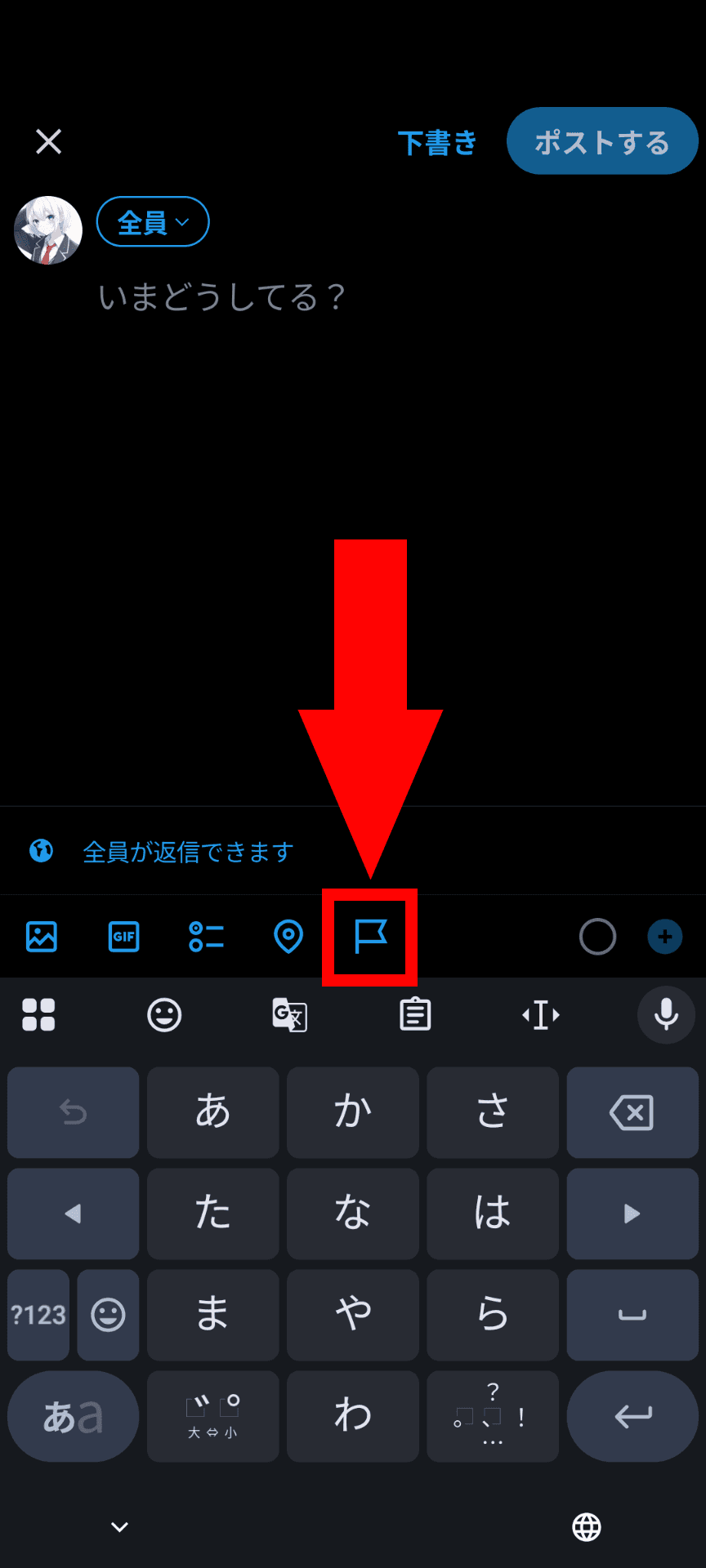
「AIで生成」または「Made with AI」のトグルスイッチをオンにします
![Xのスマホアプリのスクリーンショット。[Content disclosure]というタイトルのメニューの下に[Made with AI][Mark this post as containing synthetically generated content]という説明が表示されている](/_next/image/?url=%2Fapi%2Fmedia%2Ffile%2Fx-mobile-app-made-with-ai-button.png&w=1920&q=75)
ポストを投稿します
ポストの投稿後に設定する方法
ポストの投稿後には、次の手順で「AIで生成」ラベルを設定できます。
ラベルを設定したいポストを開きます
ポストの右上のメニューボタンをクリックします
[コンテンツ開示を追加/削除]または[Content disclosure]を選択します
![Xのスマホアプリのスクリーンショット。ポストのメニューの中に[Content disclosure]が表示されている](/_next/image/?url=%2Fapi%2Fmedia%2Ffile%2Fx-mobile-app-content-disclosure-menu.png&w=1920&q=75)
「AIで生成」または「Made with AI」のトグルスイッチをオンにします
![Xのスマホアプリのスクリーンショット。[Content disclosure]というタイトルのメニューの下に[Made with AI][Mark this post as containing synthetically generated content]という説明が表示されている](/_next/image/?url=%2Fapi%2Fmedia%2Ffile%2Fx-mobile-app-made-with-ai-label-in-post-menu.png&w=1920&q=75)
「AIで生成」ラベルを設定できないときの対処法
ポストの投稿画面に旗のアイコンが表示されなかったり、ポストの投稿後のメニューに該当する項目が表示されていなかったりする場合には、次のような原因が考えられます。
アプリのバージョンが古い
「AIで生成」ラベルは最近追加されたばかりの機能なので、アプリのバージョンが古い場合にはボタンが表示されないことがあります。
アプリのバージョンを確認して、必要に応じてアップデートしてみてください。
アプリでメニューが見切れている
ポストの投稿画面の下に表示されるメニューの項目が多いと、一部の項目が見切れることがあります。
投稿画面の下に表示されるメニューを横にスクロールすると、旗のアイコンのボタンが表示されることがあります。
まとめ
XでポストがAIを使って作成されたことを意味する「AIで生成」ラベルを設定する方法について解説しました。
AIラベルはポストの投稿時だけでなく投稿後にも設定できます。
この記事を参考にして、AIを使ってい作成したポストにラベルを設定してみてください。
この記事の検証内容
検証環境
スマホ
- OS:Android 17
- デバイス:Google Pixel 8
- アプリ:Android版Xバージョン11.98.0-beta.0およびAndroid版X Liteバージョン11.98.3-release.01
PC
- OS:Windows 11
- ブラウザー:Zen Browserバージョン1.20.2b
検証内容
本記事に掲載の手順で「AIで生成」ラベルを設定できることを確認
最終検証日
更新履歴
- 2026年3月3日:初版公開
- 2026年6月10日:検証環境を追記
記事をシェア
フォローして最新情報を入手
Googleの優先ソースに追加すると、このサイトの記事をGoogleで見つけやすくなります。また、ぜひXやRSSフィードもフォローしてください。


関連記事
-1.png&w=1080&q=75)
生まれた時から、母国語よりも先にJavaScriptを使っていました。ネットの海のどこにもいなくてどこにでもいます。
Webフロントエンドプログラマーとして、TypeScriptを用いたWebアプリやブラウザー拡張機能を制作。Xのシャドウバン検知ツール「Shadowban Scanner」やリンクカード復活ツール「Restore Link Card」を公開し、国内外のメディアで紹介されました。iGEM 2023ではJapan-UnitedチームのWikiを制作してGrand Prizeの獲得に貢献。ブログではXやSNSの最新ニュース、不具合の検証と対処法、フロントエンド開発の知見を発信しています。

![Xの設定の[アクセシビリティ、表示、言語]>[表示]>[フォントサイズ]のスクリーンショット](/_next/image/?url=%2Fapi%2Fmedia%2Ffile%2Fx-android-font-size-settings.png&w=3840&q=75)
![Xの設定画面のスクリーンショット。[アクセシビリティ、表示、言語]>[データ利用の設定]の中のようすが示されている](/_next/image/?url=%2Fapi%2Fmedia%2Ffile%2Fx-data-saver-high-resolusion-image-settings.png&w=3840&q=75)

![[新しいXチャットへようこそ]というテキストが画面に大きく表示されており、その下には次の3つの説明が表示されている。[エンドツーエンドの暗号化:メッセージは、端末にかかわらずエンドツーエンドで暗号化されています。][最先端のプライバシー:Xを含め、他の人がメッセージを読むことはできません。][パスコードを設定:メッセージを保護するため、4桁のパスコードを設定してください。]これらの説明の下には、[パスコードを作成]という大きなボタンが配置されている](/_next/image/?url=%2Fapi%2Fmedia%2Ffile%2Fwelcome-to-new-chat.png&w=1920&q=75)






