
Xのメディア欄がない?どこに消えた?動画タブになったときの対処法
一部の環境において、Xのアプリでアカウントのプロフィールを開いたときにこれまで表示されていた[メディア]タブが表示されなくなっています。
この記事では、プロフィールにメディアタブの代わりに動画タブしか表示されなくなったときの対処法を紹介します。
目次
メディア欄が[Videos]に
Xではアカウントのプロフィールを表示したときに[メディア]タブがあり、それに切り替えることでそのアカウントが投稿した写真や動画をまとめて確認できます。
しかし、Xのアプリの最近のアップデートにより、一部の環境でプロフィール画面から[メディア]が消えて代わりに[Videos]と表示されるようになっています。
筆者が確認したところ、Android版のX Liteでメディア欄が[Videos]に置き換わっていることを確認しました。
[Videos]タブには名前のとおり動画しか表示されず、画像は表示されません。
画像を確認する方法
[Videos]タブしか表示されない場合でも、アップロードした画像が削除されたわけではありません。
[Videos]タブを開いた状態でもう一度[Videos]をタップすることで[Photos]が表示され、画像を確認できるようになります。
つまり、以前のメディア欄が動画タブと画像タブにわかれ、デフォルトでは動画が表示されているということです。
次の手順で[Photos]タブを表示できます。
Xアプリで画像を確認したいアカウントのプロフィールを開きます
[Videos]タブをタップして開きます
![Xのアプリでプロフィールを表示したようすのスクリーンショット。[Videos]タブが選択された状態になっている](/_next/image/?url=%2Fapi%2Fmedia%2Ffile%2Fx-lite-videos-tab.png&w=1920&q=75)
[Videos]をもう一度タップして開くドロップダウンメニューで[Photos]を選択します
![Xのアプリで[Videos]タブを選択したようすのスクリーンショット。[Videos]タブのすぐ下にドロップダウンメニューが表示されており、[Video][Photos]が選択できるようになっている](/_next/image/?url=%2Fapi%2Fmedia%2Ffile%2Fx-lite-videos-tab-dropdown.png&w=3840&q=75)
そのアカウントの投稿した画像が表示されます
[Photos]タブが表示されない場合
筆者の環境では[Videos]タブに切り替えたあとに[Videos]をもう一度タップすることでドロップダウンメニューから[Photos]タブに切り替えられましたが、一部の環境ではこの方法で切り替えられないことがあるようです。
その場合の対処法もケース別に紹介します。
Androidの場合
筆者の環境では、X Lite(Xをいちから作り直した公式アプリ)では前述の方法で[Photos]タブを表示できる一方で、通常のAndroid版Xにおいて[新しいX Android]を有効化した場合には[Photos]タブが表示されませんでした。
![画面中央上部に金属風に輝くXのロゴが配置されており、その下に大きく[新しいX Androidのご案内]というテキストが配置されている。さらにその下には[新しいX for Androidをお試しください。より快適にご利用いただけるよう、Xアプリがバージョンアップされました。][メニューからいつでも元に戻せます。まれなケースですが、アプリの再インストールが必要になることがあります。]と書かれている。画面下部には[今すぐ試す][キャンセル]という2つのボタンが表示されている](/_next/image/?url=%2Fapi%2Fmedia%2Ffile%2Fintroducing-new-x-android.png&w=1920&q=75)
[新しいX Android]は基本的にX Liteと同一のはずですが、[Photos]タブの実装が追いついていないか何らかのバグで[Photos]タブへの切り替えができなくなっている可能性があります。
X Liteでない通常のAndroid版Xアプリを使っている場合は、後述のようにWebから確認するか、もとのXに戻すことでメディア欄を確認できるようになります。
[新しいX Android]からもとのXには、次の手順で戻せます。
Xアプリを開きます
サイドバーを開き、[元のX]をタップします
![Xのアプリのサイドバーのスクリーンショット。[元のX]という項目が表示されている](/_next/image/?url=%2Fapi%2Fmedia%2Ffile%2Fx-android-switch-to-original-x.png&w=1920&q=75)
[フィードバックを送信せずに切り替え]をタップします
![Xのアプリにダイアログが表示されているようすのスクリーンショット。[切り替える前に…][元のXアプリに戻す理由をぜひお聞かせください。お寄せいただいたフィードバックは、新しいXの改善に役立てさせていただきます。]というダイアログが表示されている](/_next/image/?url=%2Fapi%2Fmedia%2Ffile%2Fx-android-switch-to-original-x-dialog.png&w=1920&q=75)
プロフィールのメディア欄が復活します
動画と写真をまとめて見たい場合
X Liteでは従来のメディア欄が[Videos]タブと[Photos]タブに分割された状態になっています。
従来のメディア欄のように動画と写真をまとめて確認したい場合は、次の3つの方法があります。
- X Liteでない通常のAndroid版Xアプリを使うか
- Web版を開く
- 検索を利用する
通常のXアプリで[新しいX Android]を有効化したいない場合は引き続きメディア欄を利用できます。
また、記事執筆時点でWeb版でも引き続きメディア欄が利用できる状態になっています。
Web版を開こうとしたときにアプリが開いてしまう場合には、こちらの記事を参考にしてください。

そのほかには、検索を利用する方法もあります。シャドウバンされているアカウントやセンシティブ判定を受けているポストは表示されない可能性がありますが、次の手順で検索から特定のアカウントのメディアを確認できます。
メディアを確認したいアカウントのプロフィールを表示します
右上の検索アイコンをタップします
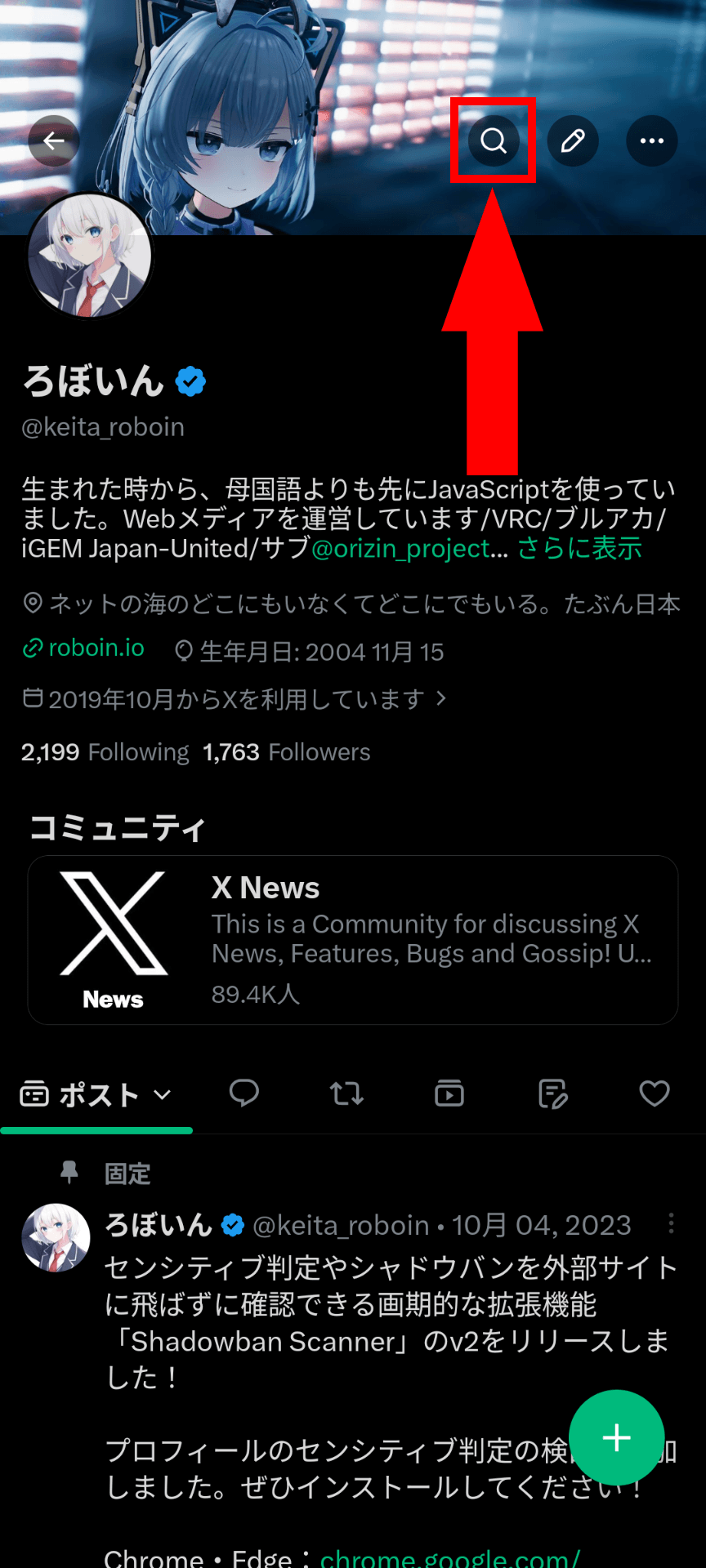
そのアカウントのポストの検索結果が表示されるので、[メディア]タブに切り替えます
![Xの検索結果をアプリで表示したようすのスクリーンショット。[メディア]タブが表示されている](/_next/image/?url=%2Fapi%2Fmedia%2Ffile%2Fx-lite-profile-search-media.png&w=1920&q=75)
そのアカウントがポストした動画や画像などのメディアが表示されます
まとめ
一部の環境でXのアプリからメディア欄が消えて[Videos]タブのみが表示される状態になっています。
X Liteを使用している場合は一度[Videos]タブに切り替えたうえでもう一度タブをタップするとドロップダウンメニューから[Photos]を選択できます。
X Liteではない通常のAndroid版Xアプリを使用している場合は、新しいX AndroidではないもとのXアプリに戻すか、Web版や検索機能を使うと画像を確認できます。
記事をシェア
フォローして最新情報を入手
Googleの優先ソースに追加すると、このサイトの記事をGoogleで見つけやすくなります。また、ぜひXやRSSフィードもフォローしてください。


次の記事
-1.png&w=1080&q=75)
生まれた時から、母国語よりも先にJavaScriptを使っていました。ネットの海のどこにもいなくてどこにでもいます。
Webフロントエンドプログラマーとして、TypeScriptを用いたWebアプリやブラウザー拡張機能を制作。Xのシャドウバン検知ツール「Shadowban Scanner」やリンクカード復活ツール「Restore Link Card」を公開し、国内外のメディアで紹介されました。iGEM 2023ではJapan-UnitedチームのWikiを制作してGrand Prizeの獲得に貢献。ブログではXやSNSの最新ニュース、不具合の検証と対処法、フロントエンド開発の知見を発信しています。

![Xの設定の[アクセシビリティ、表示、言語]>[表示]>[フォントサイズ]のスクリーンショット](/_next/image/?url=%2Fapi%2Fmedia%2Ffile%2Fx-android-font-size-settings.png&w=3840&q=75)
![Xの設定画面のスクリーンショット。[アクセシビリティ、表示、言語]>[データ利用の設定]の中のようすが示されている](/_next/image/?url=%2Fapi%2Fmedia%2Ffile%2Fx-data-saver-high-resolusion-image-settings.png&w=3840&q=75)
![Xアプリの上部に[ポストを送信できません][View draft]と表示されているようす](/_next/image/?url=%2Fapi%2Fmedia%2Ffile%2Fnew-x-android-unable-to-send-post.png&w=3840&q=75)


![[新しいXチャットへようこそ]というテキストが画面に大きく表示されており、その下には次の3つの説明が表示されている。[エンドツーエンドの暗号化:メッセージは、端末にかかわらずエンドツーエンドで暗号化されています。][最先端のプライバシー:Xを含め、他の人がメッセージを読むことはできません。][パスコードを設定:メッセージを保護するため、4桁のパスコードを設定してください。]これらの説明の下には、[パスコードを作成]という大きなボタンが配置されている](/_next/image/?url=%2Fapi%2Fmedia%2Ffile%2Fwelcome-to-new-chat.png&w=1920&q=75)



