
Blueskyでダークモードを有効にする方法
BlueskyはTwitter(X)の代替として注目されている分散型のSNSです。この記事では、Blueskyでダークモードを有効にする方法を解説します。
目次
Blueskyとは?
Blueskyは分散型SNSで、従来のSNSに見られるデータの集中管理とは異なるアプローチを取っています。ATプロトコルを採用しており、同プロトコルを採用した他のSNSと相互にやり取りできることが特徴です。Elon Muskに買収されたTwitter(X)の代替としても注目されています。
ThreadsやMisskey、Mastodonなど、ActivityPubを採用した他の分散型SNSとは異なり、Blueskyは独自の道を歩んでいます。
Blueskyでダークモードを有効にする方法
Blueskyでダークモードを有効にする方法について、パソコン版とスマホアプリ版でそれぞれ解説します。
パソコン版でダークモードを有効にする
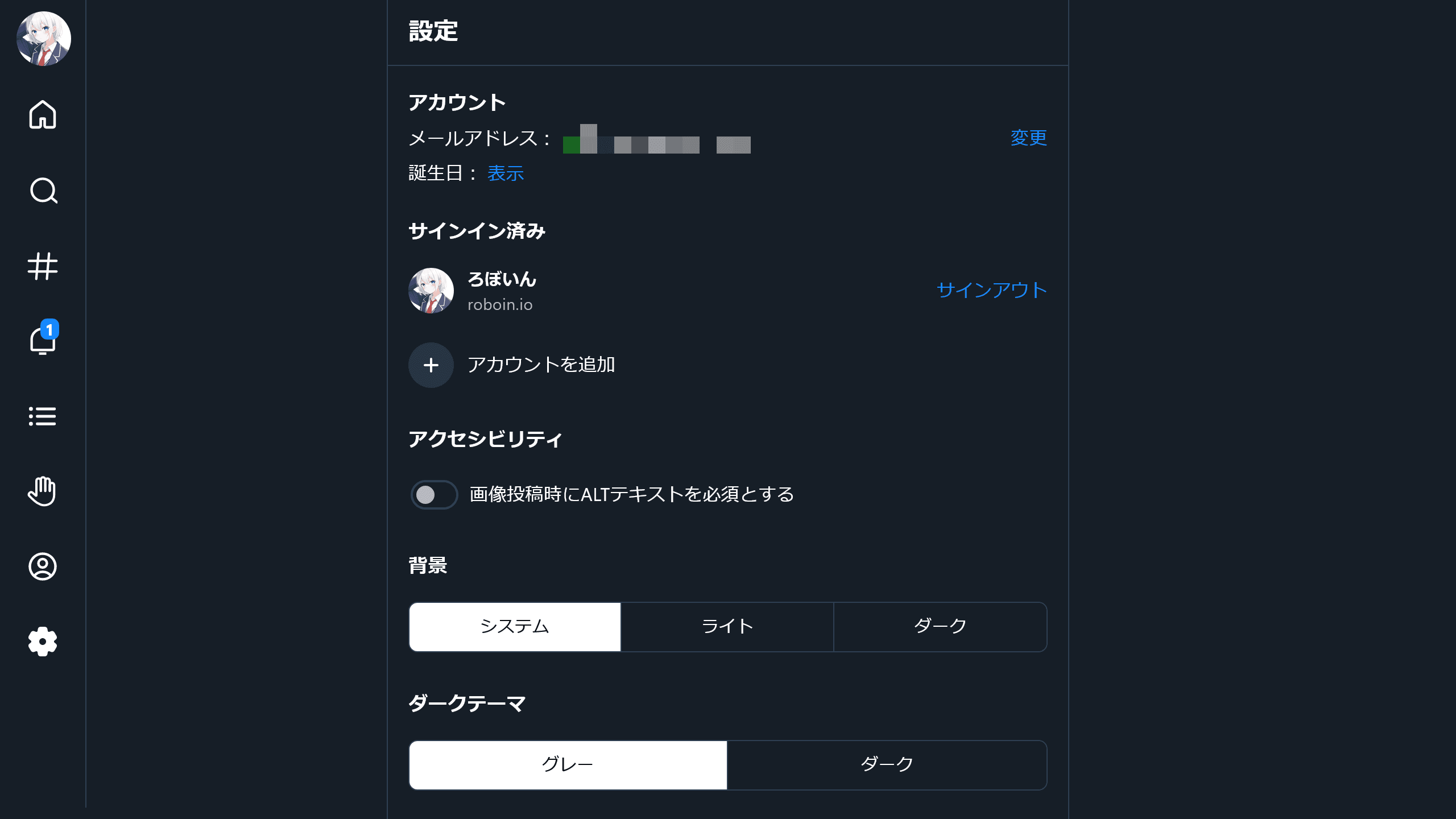
BlueskyのPC版(Web版)でダークモードを有効にするには、次の手順で設定を変更します。
BlueskyのWeb版にログインして、メニューから設定を開きます
設定画面の[背景]で[システム]または[ダーク]を選択します
[システム]を選択すると、OSのダークモード設定に従います。[ダーク]を選択すると、OSの設定にかかわらず、常にダークモードになります。設定の[ダークテーマ]で[グレー]または[ダーク]を選択します
[グレー]を選択すると、背景色が暗い青色になります。Twitter(X)のダークブルーに相当します。[ダーク]を選択すると、背景色が黒になります。
スマホアプリ版でダークモードを有効にする
Android版やiOS版などでダークモードを有効にするには、次の手順で設定を変更します。
Blueskyのアプリを開いて、メニューから設定を開きます
設定の開き方が分からない場合は、こちらの記事を参考にしてください。Blueskyの設定はどこにある?開き方を解説BlueskyはTwitter(X)の代替として注目されている、分散型のSNSです。この記事では、Blueskyの設定画面の開き方について解説します。設定画面の[背景]で[システム]または[ダーク]を選択します
[システム]を選択すると、OSのダークモード設定に従います。[ダーク]を選択すると、OSの設定にかかわらず、常にダークモードになります。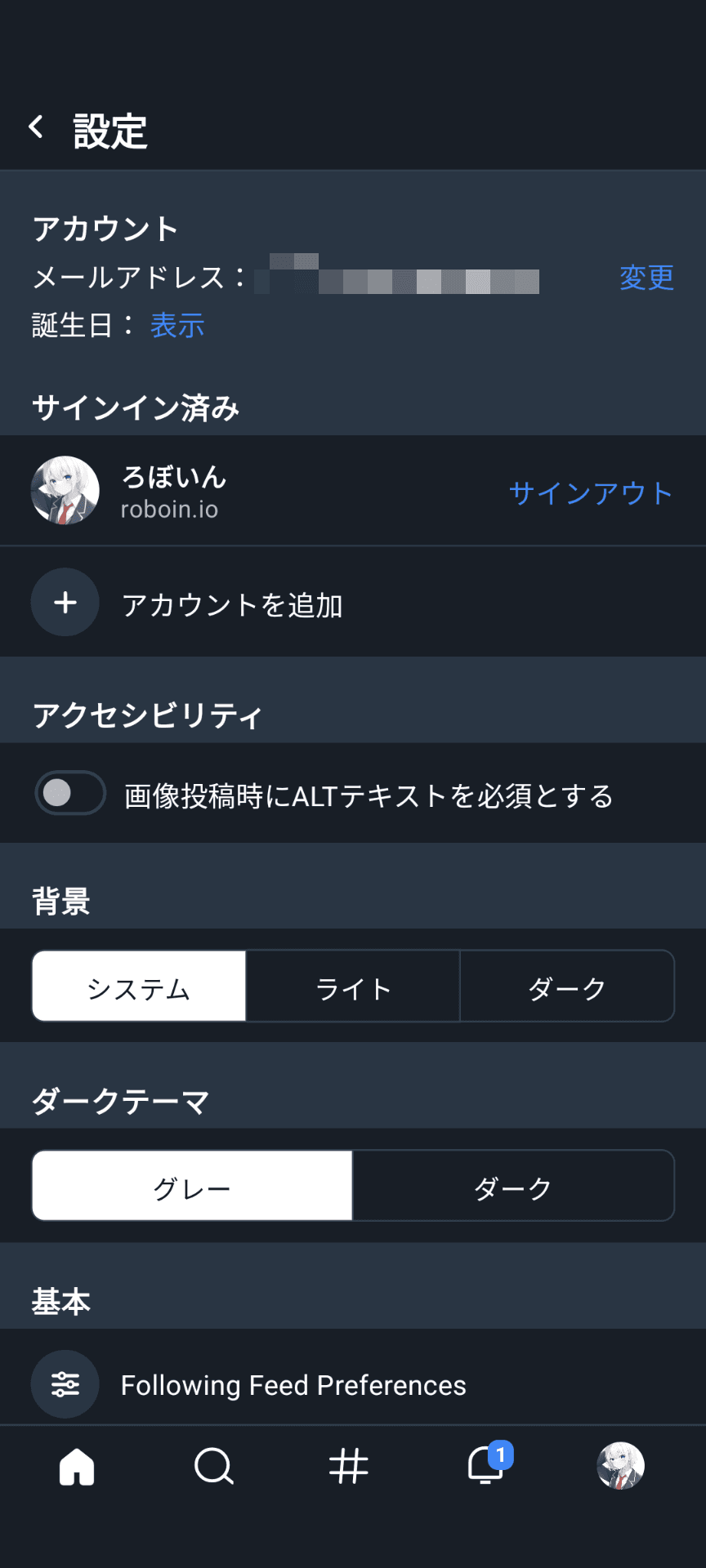
設定の[ダークテーマ]で[グレー]または[ダーク]を選択します
[グレー]を選択すると、背景色が暗い青色になります。Twitter(X)のダークブルーに相当します。[ダーク]を選択すると、背景色が黒になります。

まとめ
Blueskyでダークモードを有効にする方法について解説しました。ダークモードを使うことで、目に優しい表示になるだけでなく、条件によってはバッテリーの消費を抑えられます。ぜひ設定を変更してみてください。
記事をシェア
フォローして最新情報を入手
Googleの優先ソースに追加すると、このサイトの記事をGoogleで見つけやすくなります。また、ぜひXやRSSフィードもフォローしてください。


-1.png&w=1080&q=75)
生まれた時から、母国語よりも先にJavaScriptを使っていました。ネットの海のどこにもいなくてどこにでもいます。
Webフロントエンドプログラマーとして、TypeScriptを用いたWebアプリやブラウザー拡張機能を制作。Xのシャドウバン検知ツール「Shadowban Scanner」やリンクカード復活ツール「Restore Link Card」を公開し、国内外のメディアで紹介されました。iGEM 2023ではJapan-UnitedチームのWikiを制作してGrand Prizeの獲得に貢献。ブログではXやSNSの最新ニュース、不具合の検証と対処法、フロントエンド開発の知見を発信しています。







![Discordの設定画面のスクリーンショット。[データ&プライバシー]セクションの[発見対象チャンネルの私のメッセージ内容をウェブページに表示]が赤い枠線で強調されている](/_next/image/?url=%2Fapi%2Fmedia%2Ffile%2Fdiscord-message-visibility-setting.png&w=3840&q=75)


