Files v3.4リリース!カスタマイズ性の向上やListaryとの統合など

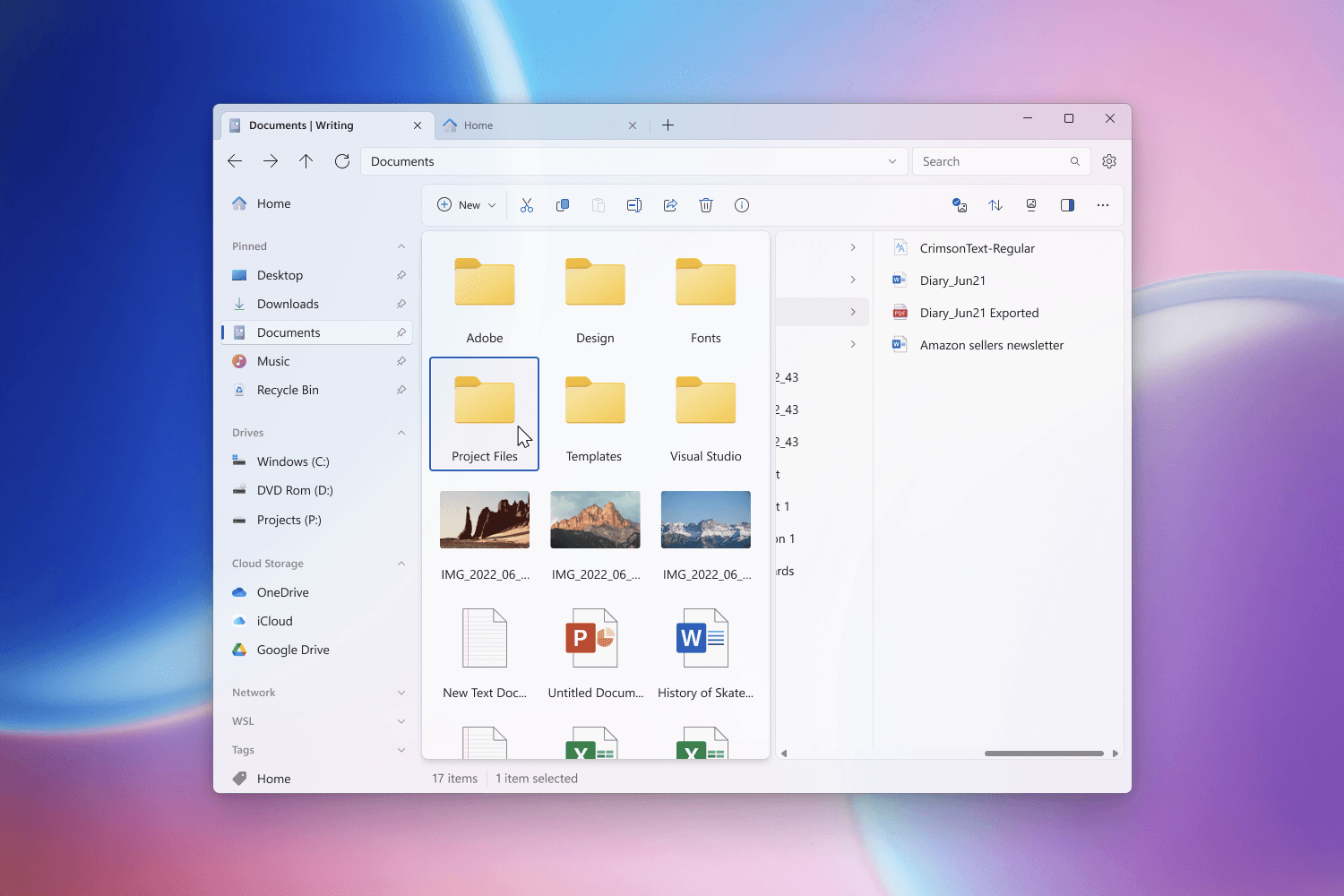
Windows向けのオープンソースのファイル管理ツール「Files」のバージョン3.4がリリースされました。効率的なファイル管理を可能にする多数の新機能と改善が加えられています。
Files 3.4の新機能
カスタム背景画像の設定
今回のアップデートでは、カスタム背景画像を設定できるようになりました。これにより、個々のユーザーの好みに合わせたカスタマイズが可能になります。
[設定]>[外観]>[背景画像]で[参照]をクリックすることで画像を選択できます。さらに、不透明度や画像の幅、配置などの調整も可能です。また、画像を右クリックして表示されるコンテキストメニューの[背景に設定]>[アプリの背景に設定]からも設定できます。
ショートカットキーのカスタマイズ
ショートカットキーの再割り当てが可能になりました。これにより、ユーザーはより効率的なワークフローを実現できるようになります。[設定]>[Actions]から、ショートカットキーの確認と変更が可能です。

ファイル名のリアルタイムフィルタリング
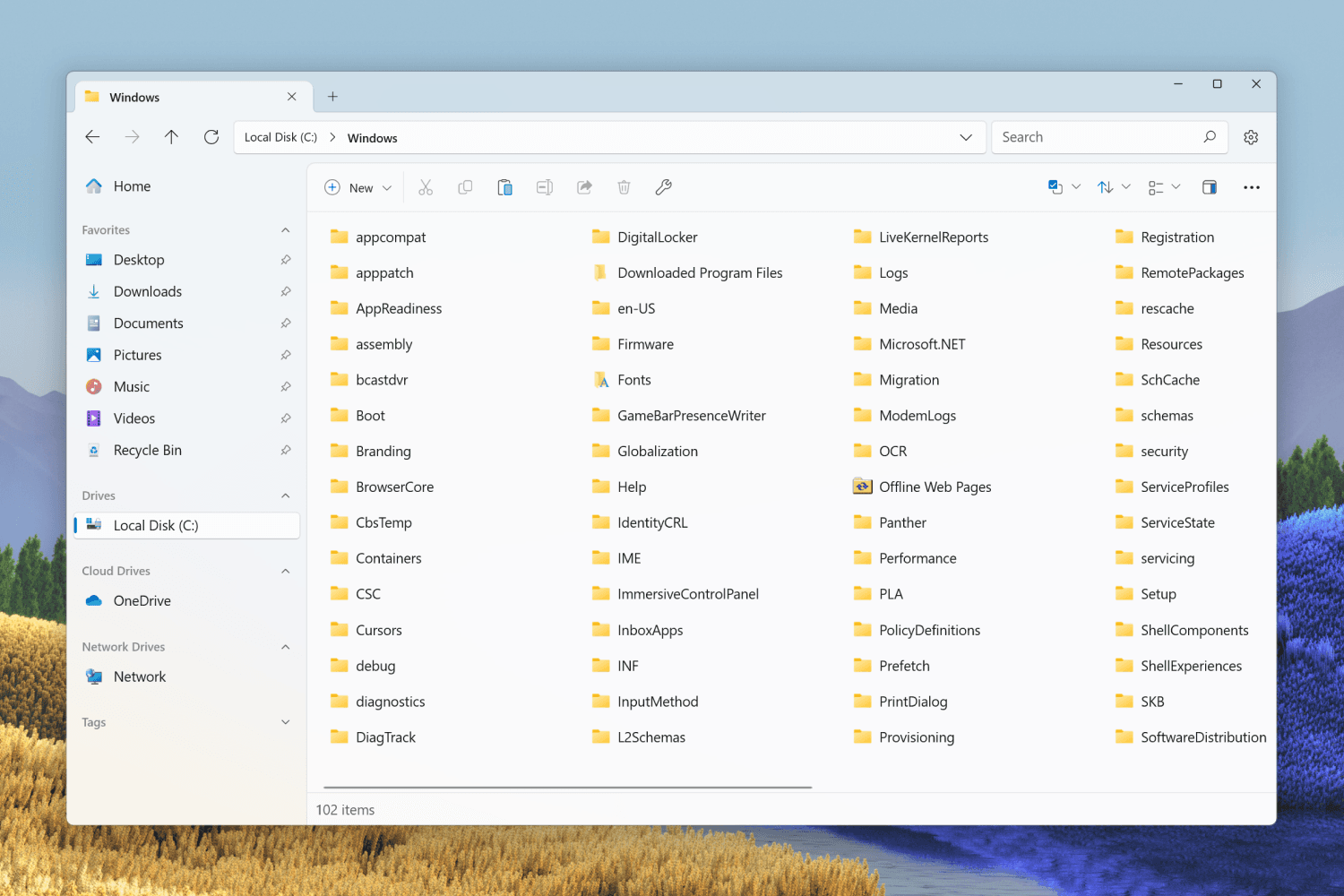
新しいフィルタリング機能が追加されました。現在のディレクトリー内のアイテムをリアルタイムでファイル名でフィルタリングできるようになりました。これにより、大量のファイルの中から即座に必要なファイルを見つけ出すことが容易になります。とくに、多くのファイルを扱うユーザーにとっては大きな利点となります。
Listaryとの統合
Listaryとの新しい統合機能も追加されました。これは、ファイルやフォルダーを迅速に検索可能な強力なサーチユーティリティです。
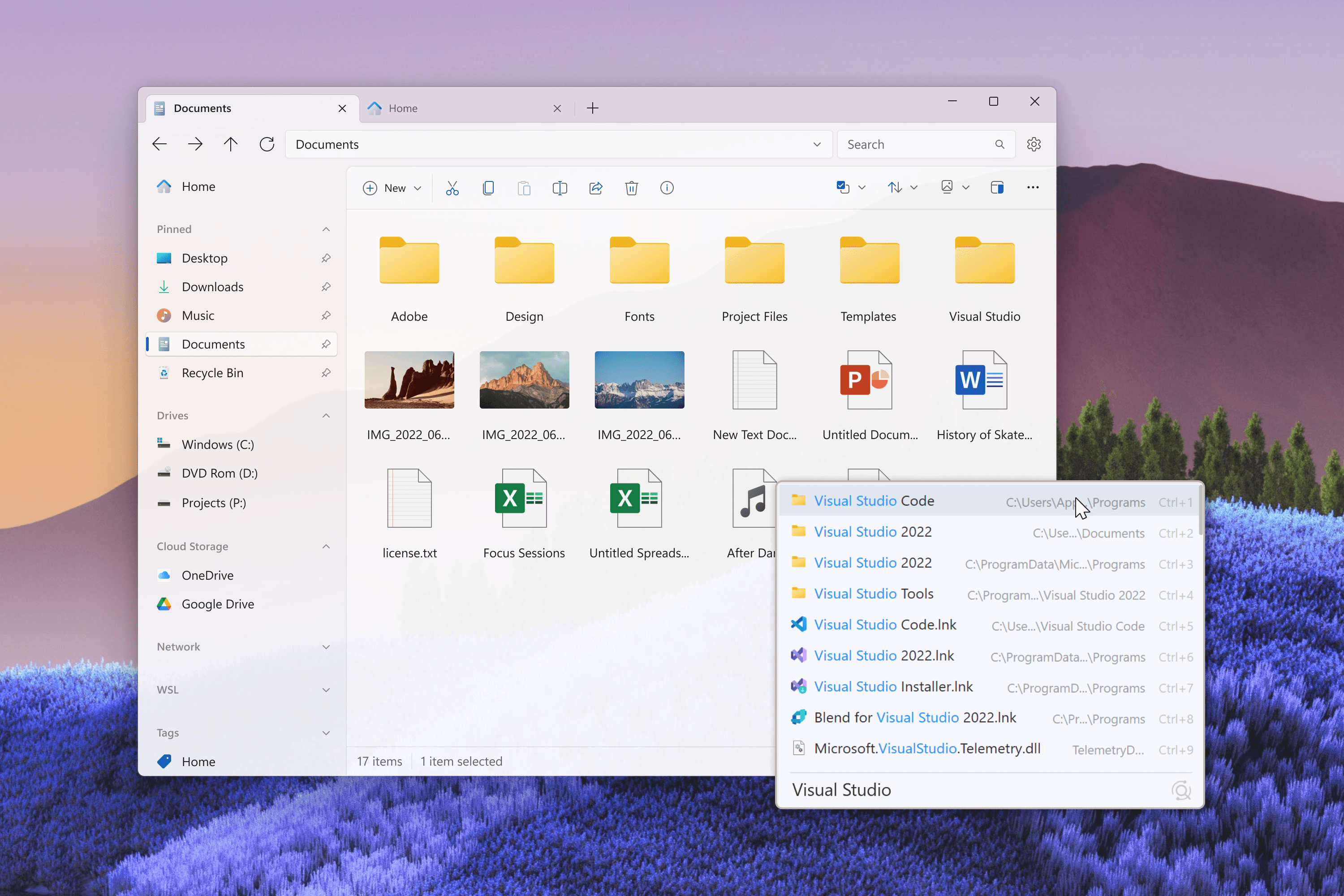
ctrlキーを2回押すことで検索バーが表示され、即座にアクセスが可能です。さらに、検索結果に右クリックすることで、豊富なアクションが利用できるコンテキストメニューが表示されます。
Listaryとの統合の詳細については、こちらの記事で紹介しています。
新たな言語サポートの追加
ユーザーからの要望に応え、アルバニア語、クメール語、クルド語、リトアニア語が新たにサポートされるようになりました。これにより、さらに多くのユーザーが自国の言語でFilesを利用できるようになります。
改善点とバグ修正
最近使ったファイルのウィジェットがファイル拡張子の表示設定を尊重するようになりました。また、コマンドパレットでのキーボードショートカットの表示が改善されました。その他、複数のSharePointドライブをサイドバーに追加するサポートが追加され、Lucid Linkクラウドプロバイダーとの統合が実装されました。
サイドバーにピン留めされたアイテムが表示されない問題や、詳細表示でヘッダーをクリックしても並び替え方向が変わらない問題など、多くのバグが修正されました。また、アドレスバーに文字を入力した際にアプリがクラッシュする問題や、タブ追加ボタンの配置の修正なども含まれています。
まとめ
Files v3.4では、これまで以上にカスタマイズ性が改善されています。新機能や改善点が多数追加され、ユーザーの使い勝手が向上しています。
FilesはWindows用のオープンソースのファイル管理ツールです。 タブやデュアルペインなどの便利な機能を備えており、美しくモダンなデザインが特徴です。
Filesは公式ダウンロードページからダウンロードできます。
参考
記事をシェア
フォローして最新情報を入手
Googleの優先ソースに追加すると、このサイトの記事をGoogleで見つけやすくなります。また、ぜひXやRSSフィードもフォローしてください。


-1.png&w=1080&q=75)
生まれた時から、母国語よりも先にJavaScriptを使っていました。ネットの海のどこにもいなくてどこにでもいます。
Webフロントエンドプログラマーとして、TypeScriptを用いたWebアプリやブラウザー拡張機能を制作。Xのシャドウバン検知ツール「Shadowban Scanner」やリンクカード復活ツール「Restore Link Card」を公開し、国内外のメディアで紹介されました。iGEM 2023ではJapan-UnitedチームのWikiを制作してGrand Prizeの獲得に貢献。ブログではXやSNSの最新ニュース、不具合の検証と対処法、フロントエンド開発の知見を発信しています。




![[新しいXチャットへようこそ]というテキストが画面に大きく表示されており、その下には次の3つの説明が表示されている。[エンドツーエンドの暗号化:メッセージは、端末にかかわらずエンドツーエンドで暗号化されています。][最先端のプライバシー:Xを含め、他の人がメッセージを読むことはできません。][パスコードを設定:メッセージを保護するため、4桁のパスコードを設定してください。]これらの説明の下には、[パスコードを作成]という大きなボタンが配置されている](/_next/image/?url=%2Fapi%2Fmedia%2Ffile%2Fwelcome-to-new-chat.png&w=1920&q=75)