Gemini CLIがコードエディター「Zed」に統合 コードエディターとAIをつなぐACPも発表

Googleは、同社のAIコーディングエージェント「Gemini CLI」がコードエディター「Zed」に統合されたと発表しました。
Gemini CLIがZedに統合
Googleは、VS Codeを含むさまざまな環境でプロンプトを入力するだけで自動でプログラムを作成・編集してくれるAIエージェント「Gemini CLI」を提供しています。

「Zed」は、コードエディター「Atom」を開発していたチームが開発しているオープンソースのコードエディターです。
Googleは、Gemini CLIがZedに統合され、GeminiのモデルがZedのRustベースの環境に直接組み込まれると発表しました。
Gemini CLIとZedの統合により、コメントを書いてホットキーを押すとその場でコードを生成したり、リファクタリングしたりできます。
また、わかりにくいコードやエラーメッセージをハイライトすると、それについての説明を生成できるほか、Zedの統合ターミナル内でgeminiコマンドを使ってさまざまな質問もできます。
そのほか、ユーザーが主導権を握ってAIエージェントと協働するために、いくつかの機能も搭載されています。
Geminiによる複数ファイルに渡る変更のようすをリアルタイムで確認したり、プルリクエストのように変更点を表示したりできます。
ドキュメントやAPI仕様のURLなど、ローカルファイル以外の情報もエージェントに与えられます。

コードエディターとAIをつなぐAgent Client Protocol(ACP)

Agent Client Protocol(ACP)は、任意のコードエディターとAIをつなぐための仕組みです。
一般に、コードエディターとプログラミング言語固有の機能を分離し、ユーザーが任意のコードエディターでコーディングができるようにするための仕組みとして、Language Server Protocol(LSP)が使われています。
ACPを使うと、エディタを切り替えることなく複数のエージェントを切り替えられます。
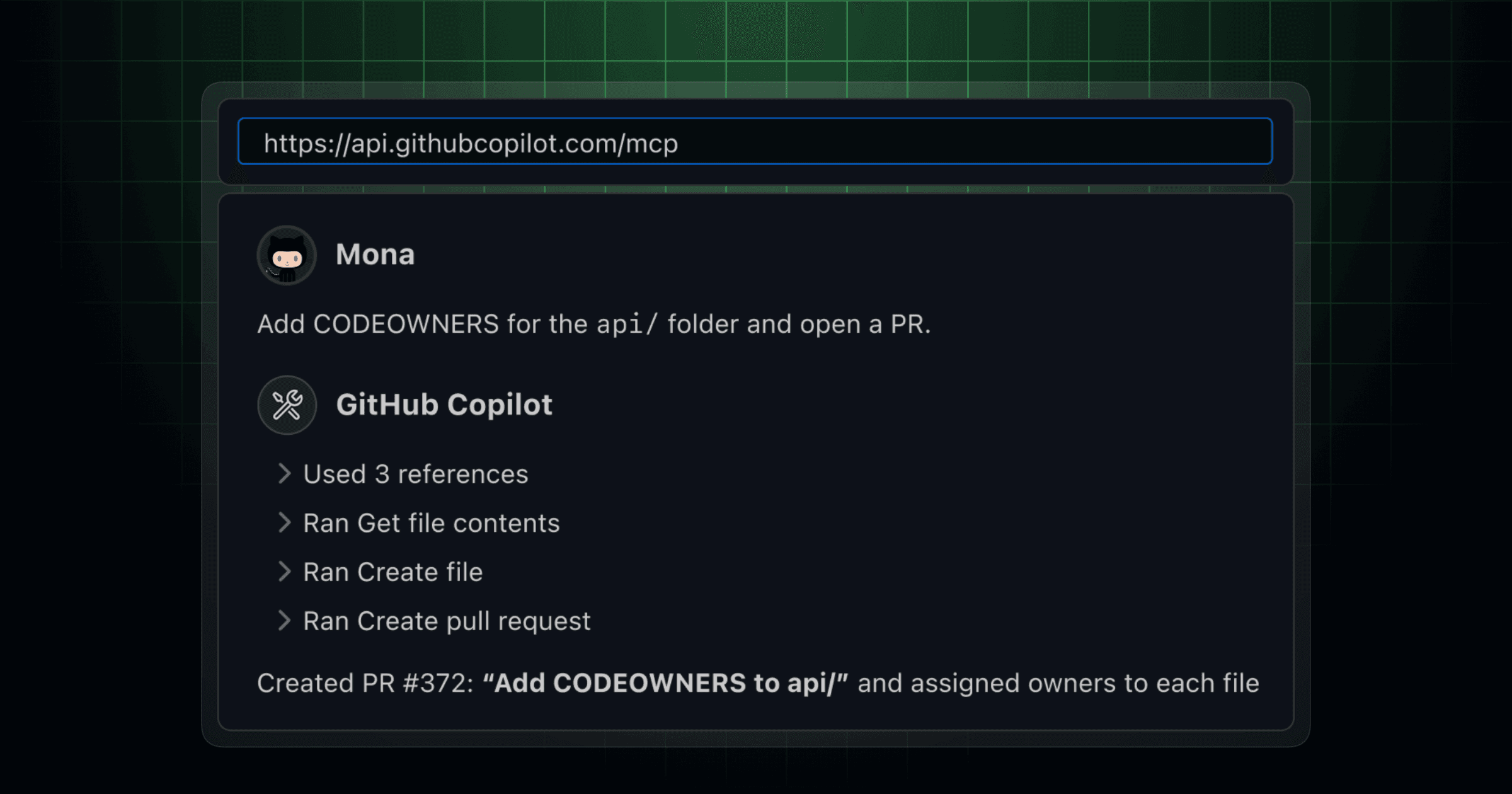
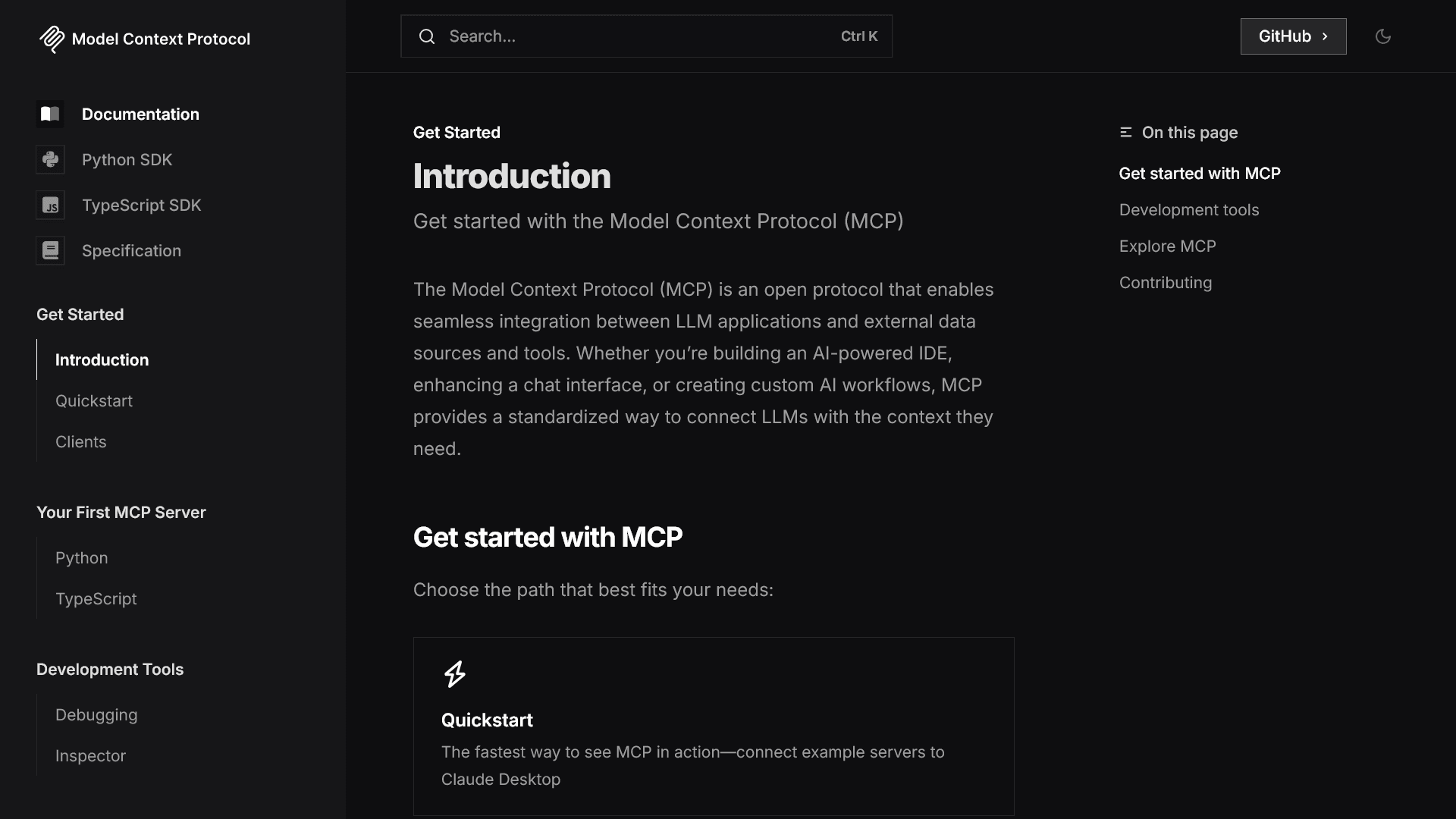
ちなみに、任意のAIとツールをつなぐための類似の仕組みとして、MCPがあります。
ACPでは、CursorのようにVS Codeをフォークするのではなく、IDE内に高速で便利なユーザインターフェースを提供できます。
Zedはすでに組み込みのターミナルエミュレータ内でGemini CLIを実行していましたが、ANSIエスケープコードよりも構造化された通信手段が必要でした。
そこで、ユーザのリクエストをエージェントに中継し、その応答をレンダリングするための最小限のJSON-RPCエンドポイント群として、ACPが生まれました。
ACPのスキーマに従う限り、あらゆるクライアントがあらゆるエージェントと会話できます。
ACPはApacheライセンスのもとでオープンソースとして公開されているため、あらゆるエージェントが実装できます。
すでに、NeovimユーザがACP互換のエージェントを利用できるようになっています。
参考リンク
記事をシェア
フォローして最新情報を入手
Googleの優先ソースに追加すると、このサイトの記事をGoogleで見つけやすくなります。また、ぜひXやRSSフィードもフォローしてください。


-1.png&w=1080&q=75)
生まれた時から、母国語よりも先にJavaScriptを使っていました。ネットの海のどこにもいなくてどこにでもいます。
Webフロントエンドプログラマーとして、TypeScriptを用いたWebアプリやブラウザー拡張機能を制作。Xのシャドウバン検知ツール「Shadowban Scanner」やリンクカード復活ツール「Restore Link Card」を公開し、国内外のメディアで紹介されました。iGEM 2023ではJapan-UnitedチームのWikiを制作してGrand Prizeの獲得に貢献。ブログではXやSNSの最新ニュース、不具合の検証と対処法、フロントエンド開発の知見を発信しています。





![Discordの設定画面のスクリーンショット。[データ&プライバシー]セクションの[発見対象チャンネルの私のメッセージ内容をウェブページに表示]が赤い枠線で強調されている](/_next/image/?url=%2Fapi%2Fmedia%2Ffile%2Fdiscord-message-visibility-setting.png&w=3840&q=75)




![[MCP Servers]というツールチップが表示されたボタンのスクリーンショット](/_next/image/?url=%2Fapi%2Fmedia%2Ffile%2Fcline-mcp-server-button.png&w=640&q=75)