
X(Twitter)の拡張プロフィールをAndroidで確認・編集する方法
![スマートフォンのホーム画面の[Social]フォルダーを表示した写真。フォルダー内にはFacebook、Instagram、Threads、X、LinkedIn、TikTok、YouTubeのアイコンが配置されている](/_next/image/?url=%2Fapi%2Fmedia%2Ffile%2Ffacebook-instagram-threads-x-twitter-linkedin-tiktok-youtube-mobile-app-unsplash.jpg&w=3840&q=75)
X(Twitter)で長文の自己紹介やリンクなどを設置できる「拡張プロフィール」をAndroidから確認したり、編集したりする方法を紹介します。
拡張プロフィールとは?
Xでは、通常のプロフィールよりも詳細なプロフィールを追加できる「拡張プロフィール」という機能があります。
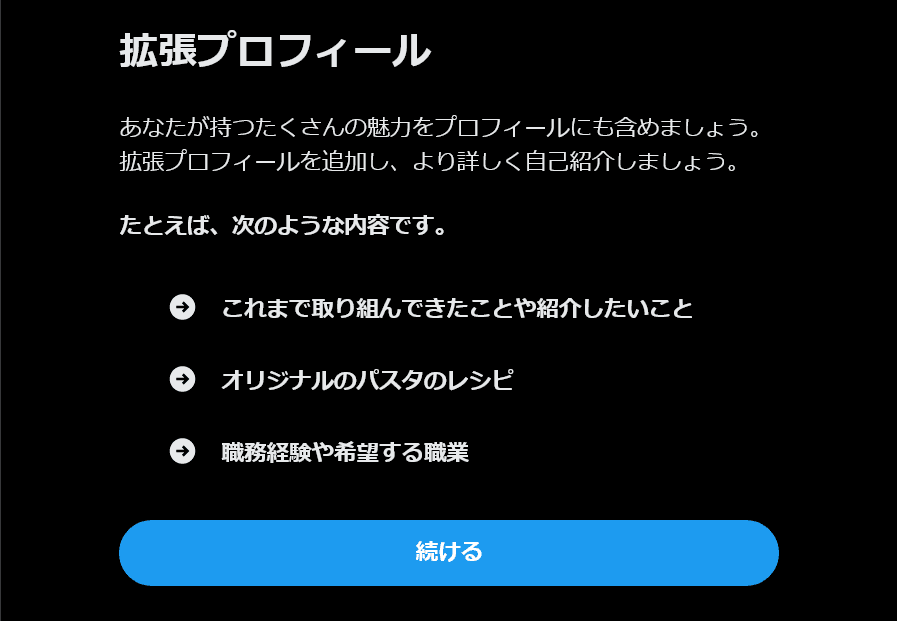
拡張プロフィールを設定していると、通常のプロフィールに[さらに表示]というボタンが追加され、そのボタンを押すと拡張プロフィールを確認できます。
拡張プロフィールでは、通常よりも長いプロフィールを書けるだけでなく、見出しや太字、斜体などの装飾も追加できます。
また、リンクの設定もできるので、ポートフォリオやホームページへのリンクも設定できます。
そのほか、職歴として過去から現在までの所属や役職などを設定できます。
Androidで拡張プロフィールを確認・編集するには?
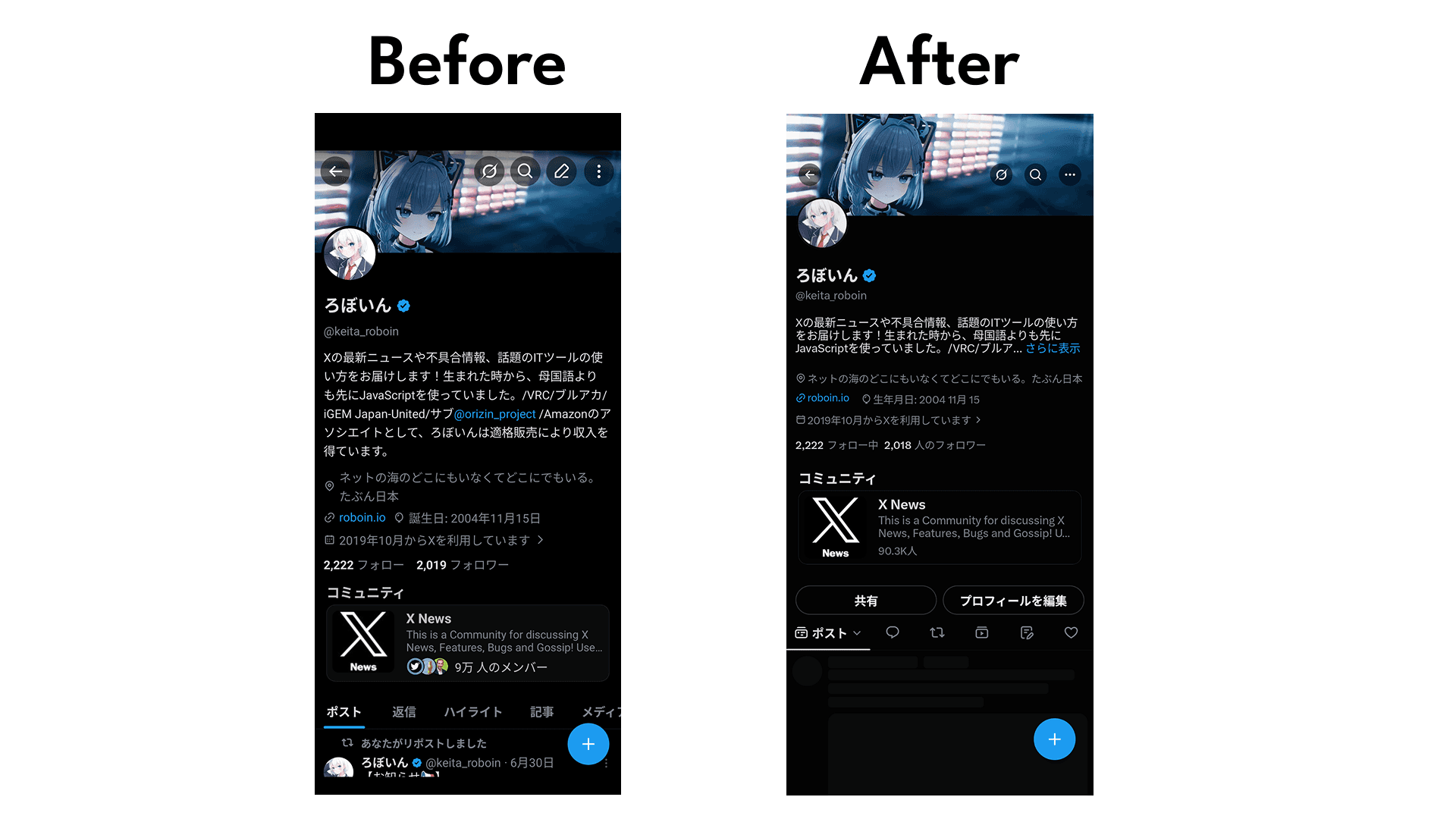
iOSアプリやWeb版では、通常のプロフィールの下に[さらに表示]というボタンが追加されるので、そこから拡張プロフィールを確認できます。
また、拡張プロフィールは通常のプロフィールの編集画面から編集できるようになっています。
ところがXのAndroidアプリでは、拡張プロフィールを設定していても[さらに表示]ボタンが表示されず、プロフィールの編集画面にも拡張プロフィールの編集ボタンがありません。
では、Androidアプリで拡張プロフィールを確認したり編集したりするには、どうすればよいのでしょうか。
Androidアプリが拡張プロフィールに対応するのを待つか、Web版を利用することで、拡張プロフィールを確認したり編集したりできます。
ほかの人の拡張プロフィールを閲覧したい場合はその人のプロフィール、自分の拡張プロフィールを編集したい場合は自分のプロフィールをAndroidアプリで表示した状態で、右上のメニューボタン>[共有]から[Chrome](または別のブラウザーアプリ)を選択します。
Web版のXが表示されるので、アカウントにログインしていない場合はログインすると、拡張プロフィールを確認したり、編集したりできるようになります。
まとめ
Xの拡張プロフィールは、通常のプロフィールよりも長い自己紹介を書いたり、リンクを設定したりできる機能です。
XのWeb版とiOSアプリでは拡張プロフィールを閲覧したり編集したりできますが、Androidアプリでは閲覧も編集もできません。
Androidで拡張プロフィールを確認したり編集したりしたい場合は、Google ChromeなどのブラウザーでWeb版のXを開く必要があります。
記事をシェア
フォローして最新情報を入手
Googleの優先ソースに追加すると、このサイトの記事をGoogleで見つけやすくなります。また、ぜひXやRSSフィードもフォローしてください。


-1.png&w=1080&q=75)
生まれた時から、母国語よりも先にJavaScriptを使っていました。ネットの海のどこにもいなくてどこにでもいます。
Webフロントエンドプログラマーとして、TypeScriptを用いたWebアプリやブラウザー拡張機能を制作。Xのシャドウバン検知ツール「Shadowban Scanner」やリンクカード復活ツール「Restore Link Card」を公開し、国内外のメディアで紹介されました。iGEM 2023ではJapan-UnitedチームのWikiを制作してGrand Prizeの獲得に貢献。ブログではXやSNSの最新ニュース、不具合の検証と対処法、フロントエンド開発の知見を発信しています。





![Discordの設定画面のスクリーンショット。[データ&プライバシー]セクションの[発見対象チャンネルの私のメッセージ内容をウェブページに表示]が赤い枠線で強調されている](/_next/image/?url=%2Fapi%2Fmedia%2Ffile%2Fdiscord-message-visibility-setting.png&w=3840&q=75)




![Xの設定の[アクセシビリティ、表示、言語]>[表示]>[フォントサイズ]のスクリーンショット](/_next/image/?url=%2Fapi%2Fmedia%2Ffile%2Fx-android-font-size-settings.png&w=3840&q=75)
![Xの設定画面のスクリーンショット。[アクセシビリティ、表示、言語]>[データ利用の設定]の中のようすが示されている](/_next/image/?url=%2Fapi%2Fmedia%2Ffile%2Fx-data-saver-high-resolusion-image-settings.png&w=3840&q=75)
![Xアプリの上部に[ポストを送信できません][View draft]と表示されているようす](/_next/image/?url=%2Fapi%2Fmedia%2Ffile%2Fnew-x-android-unable-to-send-post.png&w=3840&q=75)