
Opera、AIがブラウザー操作を自動化する「Browser Operator」を発表
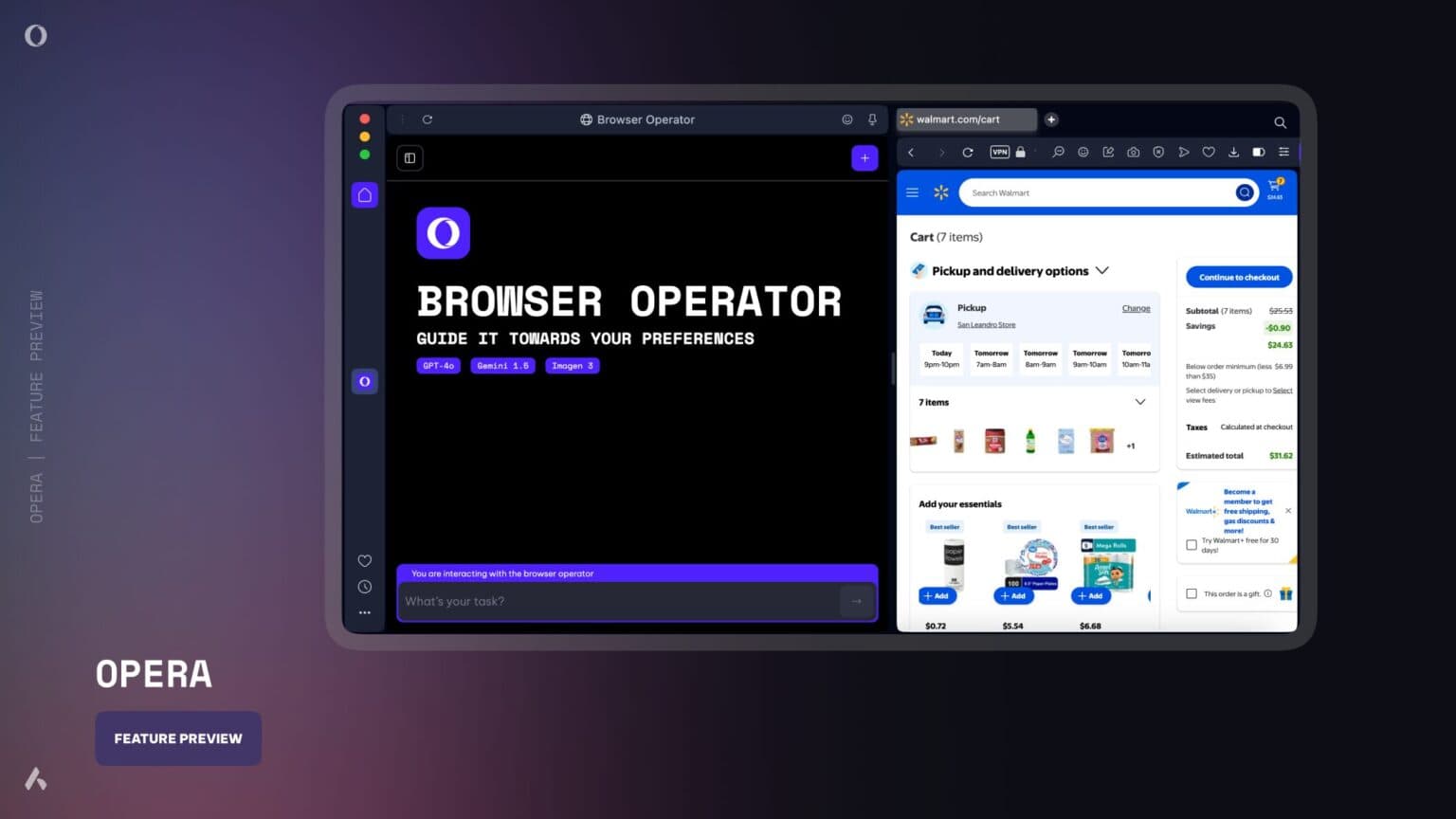
Operaが新たなAI機能「Browser Operator」を発表しました。この機能は、ユーザーの指示にもとづいてAIがブラウザーの操作を自動化するAIエージェント機能です。現在はプレビュー段階としての提供となっています。
Browser Operatorとは
Browser Operatorは、ブラウザー内で直接動作する点が特徴的です。買い物や予約などの手続きを指示すると、AIがブラウザー内でタスクを実行します。また、AIが作業を実行する際には、必要に応じてユーザーに確認を求める仕組みになっています。
類似の機能としては、OpenAIのOperatorやPerplexityのCometなどがありあす。

Browser Operatorは、ローカル環境のWebブラウザーで動作するという点で、OpenAIのOperatorとは異なります。
OpenAIのOperatorは、WebブラウザーのスクリーンショットをもとにしてAIがWebブラウザーを操作します。これに対してBrowser OperatorはブラウザーのDOMツリーやレイアウトデータなどを活用し、Webページの構造を解析して操作します。
これにより、画面のスクリーンショットやビデオキャプチャーを必要とせずに高速で効率的な処理が可能になるとのことです。
また、類似のほかのサービスと同様に、フォームの入力や注文の確定といった重要なアクションでは、ユーザーに確認を求める設計となっています。さらに、AIがどのような手順でタスクを進めたのか、履歴を確認できるようになっています。
OperaはこれまでブラウザーにAI技術を積極的に統合してきました。2023年にはOperaに「Aria」と呼ばれるAIを統合し、翌年には「AI Feature Drops」プログラムを通じてAI関連の実験的な機能を提供しています。
今回発表されたBrowser Operatorは、Operaの「エージェンティック・ブラウジング(agentic browsing)」というコンテプトにもとづいています。
Browser Operatorを使うには
Browser Operatorは現在プレビュー段階で、今後Operaの「AI Feature Drops」プログラムの一環としてリリースされる予定です。
Browser Operatorを利用できるようになると、Operaのサイドバーやコマンドラインからアクセスできるとのことです。自然言語で指示を出すことで、オンラインショッピングやイベント予約、情報収集などのタスクを実行できます。
参考リンク
記事をシェア
フォローして最新情報を入手
Googleの優先ソースに追加すると、このサイトの記事をGoogleで見つけやすくなります。また、ぜひXやRSSフィードもフォローしてください。


次の記事
-1.png&w=1080&q=75)
生まれた時から、母国語よりも先にJavaScriptを使っていました。ネットの海のどこにもいなくてどこにでもいます。
Webフロントエンドプログラマーとして、TypeScriptを用いたWebアプリやブラウザー拡張機能を制作。Xのシャドウバン検知ツール「Shadowban Scanner」やリンクカード復活ツール「Restore Link Card」を公開し、国内外のメディアで紹介されました。iGEM 2023ではJapan-UnitedチームのWikiを制作してGrand Prizeの獲得に貢献。ブログではXやSNSの最新ニュース、不具合の検証と対処法、フロントエンド開発の知見を発信しています。

![タイムラインの上部にGrokのロゴと[What do you want to see more of?]というテキストが表示されており、その下のテキストボックスに[More funny content, less politics]と入力されている画面のスクリーンショット](/_next/image/?url=%2Fapi%2Fmedia%2Ffile%2Fx-grok-promptable-timeline-prototype.png&w=1920&q=75)





![Discordの設定画面のスクリーンショット。[データ&プライバシー]セクションの[発見対象チャンネルの私のメッセージ内容をウェブページに表示]が赤い枠線で強調されている](/_next/image/?url=%2Fapi%2Fmedia%2Ffile%2Fdiscord-message-visibility-setting.png&w=3840&q=75)


