
2025年9月以降もChromeでuBlock Originを使い続ける方法

GoogleはuBlock Originをはじめとした一部の拡張機能をChromeで無効化しています。
この記事では、Chromeの起動オプションを変更することで、2025年9月以降もuBlock Originを利用し続ける方法と、その注意点について解説します。
Chrome版のuBlock Originがダウンロード不可に
ブラウザー拡張機能の開発にはこれまで、Manifest V2と呼ばれる仕組みが利用されていました。
Googleは、新しいManifest V3への移行にともない、従来のManifest V2にもとづく拡張機能を無効化しています。
Manifest V3についてGoogleは、セキュリティやプライバシーの向上を目的としていると主張していますが、uBlock Originのような広告ブロッカーにとっては機能が制限されることになります。
uBlock OriginはManifest V3に対応しておらず、Chrome Web Storeの検索結果から削除されています。
直接ダウンロードページを開けば配布ページはまだ存在していますが、ダウンロードはできません。
ChromeでuBlock Originを使い続ける方法
前述のように、GoogleはuBlock OriginをはじめとしたManifest V3の拡張機能を無効化しています。
Chromeの起動時のフラグを変更することで、2025年9月リリースのChrome 140以降でもuBlock Originを使えます。
ただし、この方法はいずれ使えなくなる可能性が高いため、できる限り代替の拡張機能やブラウザーに移行することを推奨します。
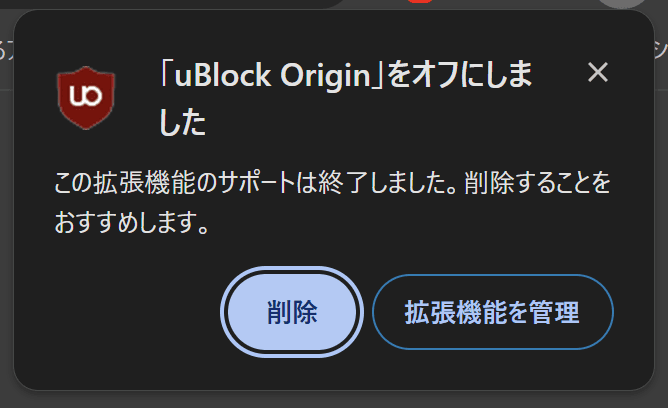
いずれ使えなくなることを承知の上で、引き続きChromeでuBlock Originを利用したい場合は、次の手順でフラグを有効化してください。
Chromeを閉じます
起動しているChromeのウィンドウをすべて閉じてください
Chromeのショートカットを用意します
すでにデスクトップなどに配置してある場合は、それを使います。まだない場合はWindows Searchで[Chrome]と検索し、検索結果のChromeを右クリックして[ファイルの場所を開く]を選択し、デスクトップなどにコピーします
ショートカットのプロパティを開きます
用意したChromeのショートカットを右クリックして[プロパティ]を選択するか、Alt + Enterを押してプロパティを開きます
![デスクトップ上のGoogle Chromeショートカットを右クリックしたときに表示されるコンテキストメニュー。[プロパティ]項目が赤枠で強調されている](/_next/image/?url=%2Fapi%2Fmedia%2Ffile%2Fchrome-shortcut-context-menu.png&w=1920&q=75)
プロパティの[リンク先]の末尾に半角スペースを入れてから次の文字列を追加します
Terminal window --disable-features=ExtensionManifestV2Unsupported,ExtensionManifestV2Disabled
ウィンドウ下部の[適用]と[OK]をクリックして閉じます
これで、引き続きuBlock OriginをはじめとしたManifest V2拡張機能を使えるようになりました
uBlock Originを再インストールする
前述の設定でManifest V2を有効化したら、uBlock Originを再インストールまたは再有効化します。
すでにインストール済みの場合
uBlock Originをインストール済みで再有効化したい場合は、chrome://extensionsにアクセスして手動で再度有効化する必要があります。
Chromeのアドレスバーに
chrome://extensionsと入力してEnterキーを押します[この拡張機能はサポートが終了したため、オフになりました]というメッセージに表示されているuBlock Originのメニューボタンから[今は残す]を選択します

ダイアログが表示されるので[保存]をクリックします
![「uBlock Origin」を残しますか?この拡張機能は現在サポートされていません。代わりに削除することをおすすめします。[保存][キャンセル]](/_next/image/?url=%2Fapi%2Fmedia%2Ffile%2Fimage-1297.png&w=1920&q=75)
ページをスクロールして、uBlock Originのトグルスイッチをオンにします
![uBlock Origin この拡張機能はサポートが終了したため、オフになりました。[詳細][削除]](/_next/image/?url=%2Fapi%2Fmedia%2Ffile%2Fimage-1298.png&w=1920&q=75)
ダイアログが表示されるので[オンにする]をクリックします
![「uBlock Origin」をオンにしますか?この拡張機能は現在サポートされていません。代わり削除することをおすすめします。[オンにする][キャンセル]](/_next/image/?url=%2Fapi%2Fmedia%2Ffile%2Fimage-1299.png&w=1920&q=75)
まだインストールしていない場合
uBlock OriginはChrome Web Storeの検索結果から削除されていますが、リンクから直接アクセスすることで依然としてインストールできます。
ただし、インストールするには前述の手順でフラグを有効化しておく必要があるため、注意してください。
フラグをすでに有効化した状態で、以下のリンクにアクセスするとuBlock Originをインストールできます。

なお、Chrome Web Storeで「uBlock Origin」と検索して表示される拡張機能のうち、「uBlock Origin Lite」以外は本家uBlock Originと無関係の偽物のため、インストールしないようにしてください。

まとめ
Manifest V2の終了によって、ChromeでuBlock Originを利用するには起動フラグの追加が必須となりました。
この設定により当面は利用を継続できますが、Googleが将来的にこの設定を削除する可能性があります。
そのため、本記事で紹介した手順は一時的なものとし、代替の拡張機能やブラウザーへの移行を推奨します。
記事をシェア
フォローして最新情報を入手
Googleの優先ソースに追加すると、このサイトの記事をGoogleで見つけやすくなります。また、ぜひXやRSSフィードもフォローしてください。


-1.png&w=1080&q=75)
生まれた時から、母国語よりも先にJavaScriptを使っていました。ネットの海のどこにもいなくてどこにでもいます。
Webフロントエンドプログラマーとして、TypeScriptを用いたWebアプリやブラウザー拡張機能を制作。Xのシャドウバン検知ツール「Shadowban Scanner」やリンクカード復活ツール「Restore Link Card」を公開し、国内外のメディアで紹介されました。iGEM 2023ではJapan-UnitedチームのWikiを制作してGrand Prizeの獲得に貢献。ブログではXやSNSの最新ニュース、不具合の検証と対処法、フロントエンド開発の知見を発信しています。
![Chromeのウィンドウに[Geminiに相談]というボタンが表示されており、その下に表示されているコンテキストメニューに[固定を解除]という項目が表示されているようすのスクリーンショット](/_next/image/?url=%2Fapi%2Fmedia%2Ffile%2Fchrome-gemini-unpin.png&w=1080&q=75)







