
XServer、「AIクローラー遮断設定」を実装 AI学習・回答生成の無断利用から保護
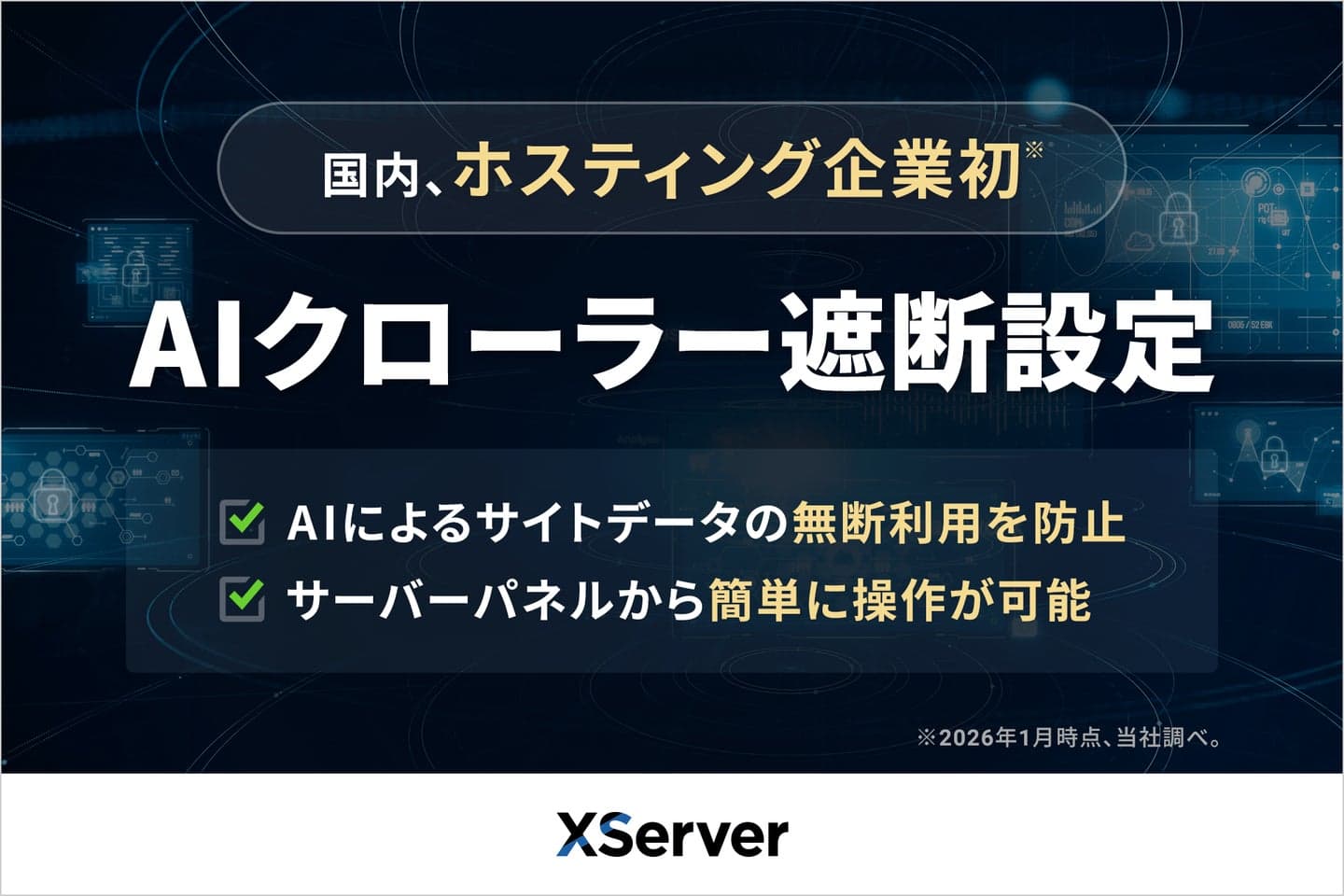
レンタルサーバーサービス「エックスサーバー」を提供するエックスサーバー株式会社は、同社の一部サービスでAIによるWebサイトのデータ利用を防止する「AIクローラー遮断設定」機能の提供を開始したと発表しました。
対象となるサービスは「エックスサーバー」「XServerビジネス」「XServer for WordPress」で、AIクローラーをブロックする機能の提供は国内ホスティング企業としてはじめてとなります。
ChatGPTやGeminiといった主要な生成AIは、Webサイトなどから収集したコンテンツをもとに学習しているほか、リアルタイムにWebから収集した情報を参考にしてユーザーの質問に回答することがあります。
企業がAIの学習用データを収集したり、ユーザーの質問に回答するための情報をAIが検索したりするする際には、クローラーと呼ばれる自動化されたプログラムを利用します。
Webサイトの運営者はrobots.txtというファイルを設置することで、こうしたクローラーによるクロール(コンテンツの収集)を許可したり、拒否したりできます。
Googleなどの検索エンジンに表示する情報を収集するためのクローラーもあれば、AIに利用するためのクローラーもあります。
検索結果にWebサイトが表示されるようにしつつAIクローラーをブロックするには、クローラーのユーザーエージェント(識別情報)を調べて、robots.txtを適切に設定する必要があります。
たとえばCloudflareは、Webサイトのrobots.txtを自動でプロキシーして簡単にAIクローラーをブロックできるようにする機能を提供しています。

XServerのAIクローラー遮断設定やCloudflareのAIスクレイピング防止機能は、自分でクローラーのユーザーエージェントを調べなくても簡単にAIクローラーをブロックできるようにするものです。
XServerのAIクローラー遮断設定は、記事執筆時点で次のクローラーに対応しています。
- GPTBot
- ChatGPT-User
- OAI-SearchBot
- ClaudeBot
- Claude-User
- Claude-SearchBot
- anthropic-ai
- claude-web
- Google-Extended
- meta-externalagent
- CCbot
- SBIntuitionsBot
- PerplexityBot
- MistralAI-User
- Bytespider
- cohere-ai
- cohere-training-data-crawler
- img2dataset
- ChatGLM-Spider
- AI2Bot
- sider.ai
- TheKnowledgeAI
AIクローラー遮断設定はデフォルトでオフになっており、サーバーパネルの[AIクローラー遮断設定]からオンにできます。
参考リンク
記事をシェア
フォローして最新情報を入手
Googleの優先ソースに追加すると、このサイトの記事をGoogleで見つけやすくなります。また、ぜひXやRSSフィードもフォローしてください。


次の記事
-1.png&w=1080&q=75)
生まれた時から、母国語よりも先にJavaScriptを使っていました。ネットの海のどこにもいなくてどこにでもいます。
Webフロントエンドプログラマーとして、TypeScriptを用いたWebアプリやブラウザー拡張機能を制作。Xのシャドウバン検知ツール「Shadowban Scanner」やリンクカード復活ツール「Restore Link Card」を公開し、国内外のメディアで紹介されました。iGEM 2023ではJapan-UnitedチームのWikiを制作してGrand Prizeの獲得に貢献。ブログではXやSNSの最新ニュース、不具合の検証と対処法、フロントエンド開発の知見を発信しています。



![Slackのスレッド画面のスクリーンショット。左上にウィンドウ、中央にスレッドと返信、下部にメッセージ入力欄。チャンネルは[#codex-docs]](/_next/image/?url=%2Fapi%2Fmedia%2Ffile%2Fcodex-in-slack.png&w=3840&q=75)






